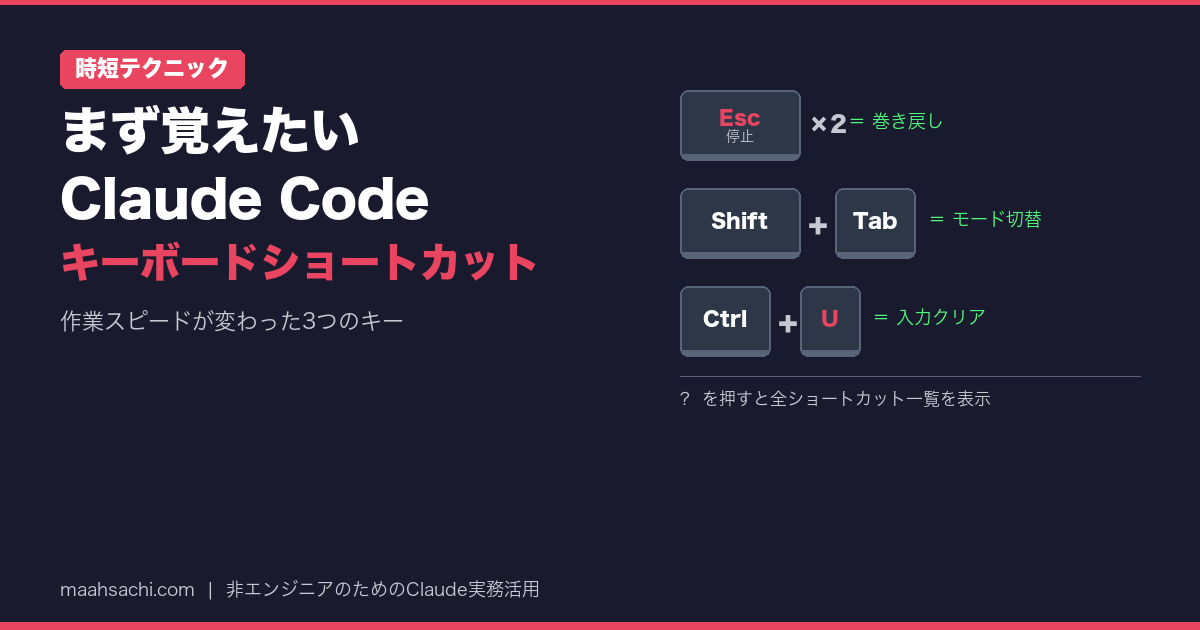
まず覚えたいClaude Code キーボードショートカット
SEOキーワード: Claude Code キーボードショートカット
カテゴリ: automation
スラッグ: claude-code-keyboard-shortcuts
excerpt: Claude Code キーボードショートカットの中から、Esc、Shift+Tab、Ctrl+Uなど非エンジニアでも作業が速くなる操作を実体験ベースで整理。覚えてからの変化を正直に書きます。
—
Claude Codeを使い始めて数ヶ月、ずっとマウスとタイピングだけで操作していました。「ショートカットキーなんて別に知らなくていい」と思っていたんです。でもある日、試しに主要なショートカットを調べて使ってみたら、作業の感覚がガラリと変わりました。
今回はClaude Codeの主要なキーボードショートカットを試してみた記録を正直に書きます。「これは使う」「これはよくわからない」を含めて、ありのままお伝えします。
—
Claude Codeのキーボードショートカットで最初に変わったこと
一言で言えば、「AIを止めて、やり直す」がストレスなくできるようになりました。
それまでは、AIが長々と出力しているときに「あ、方向性が違う」と気づいても、なんとなく最後まで待ってしまっていました。時間の無駄だとわかっていても、止め方が咄嗟に出てこなかったんです。
ショートカットを覚えてからは、必要なときに迷いなく止めて、すぐ次の指示を出せるようになりました。地味ですが、この変化が一番大きかったです。
—
覚えて本当によかった3つのキー
主要なショートカットを試した中で、日常的に使う頻度が高かった3つを先にご紹介します。
① Esc × 2:リワインド(会話の巻き戻し)
これが一番驚きました。Escを素早く2回押すと、過去のメッセージ編集や巻き戻しメニューを開けます。
「さっきの指示をなかったことにしたい」「別の指示から試したい」というときに使います。Ctrl+Zとは違って、AIとの会話の流れを過去の時点からやり直すようなイメージです。
ただし、環境やバージョンによって表示が異なる場合があります。ファイル変更を必ずロールバックできるわけではないので、重要なファイルを変更した後は別途Gitで確認するのが安全です。それでも「まずは試せる」安心感は大きかったです。
② Shift+Tab:権限モードの切り替え
Shift+Tabを押すたびに、主に通常・編集承認軽減・計画モードなどを切り替えられます。表示されるモードは設定によって変わります。
- **通常モード**:ファイル変更のたびに確認が入る(デフォルト)
- **自動承認系モード**:編集確認を減らして進めやすくするモード(範囲は設定による)
- **計画モード**:読み取りのみ・実行はしない
「今日はとにかく作業を進めたい」というときは自動承認モードに、「どう変更するか先に確認したい」というときは計画モードに、と使い分けています。
まだ自動承認モードを使うのは少し怖い気持ちもあって、大事なファイルがある作業では通常モードのままにしています。これは「試行中」の段階です。
③ Esc × 1:実行中の処理を停止
Escを1回押すと、AIの処理をその場で止めて次の指示待ち状態に戻ります。
「出力が長すぎて必要な部分はもう出た」「方向性を修正したい」というとき、これで止めてから追加指示を出しています。
Ctrl+Cとの違いが最初わかりませんでしたが、EscはAIを止めて対話を続けられる状態、Ctrl+Cはより強制的に処理を中断する、というイメージで使い分けています。
—
他にも知っておくと便利なキー
頻繁には使わないけれど、知っておいてよかったキーも紹介します。
| ショートカット | 何ができるか |
|---|---|
| `Ctrl+L` | ターミナル画面をクリア(会話履歴は保持) |
| `Ctrl+U` | カーソル位置から行頭まで削除(入力末尾にいる場合はその行をまとめて消せる) |
| `↑ / ↓` | 過去に入力したコマンドを辿る |
| `\ + Enter` または `Option+Enter`(Mac) | 改行して複数行の指示を書く(`\ + Enter`は全環境対応。`Shift+Enter`は`/terminal-setup`後に使用可) |
| `Ctrl+R` | 過去のコマンド履歴を検索 |
| `Option+P`(Mac) | モデルピッカーを開く |
| `Ctrl+E` | 権限確認ダイアログで「なぜこの権限が必要か」の説明を表示 |
`Ctrl+U`は入力を打ち間違えたときにすごく便利でした。カーソルが行末にある状態でCtrl+Uを押せば、それまでBackspaceで一文字ずつ消していた入力を一気にリセットできます。
`Ctrl+R`でコマンド履歴を検索できるのは、「さっきと同じ指示をもう一度出したい」ときに使えます。ただ、私はまだ使いこなせていなくて、正直もう少し慣れが必要そうです。
—
ショートカットをカスタマイズする方法
Claude Codeでは、自分好みのショートカットキーに変更することもできます。
Claude Code v2.1.18以降であれば、チャット欄で `/keybindings` と入力すると設定ファイル(`~/.claude/keybindings.json`)が開きます。このファイルを編集すれば、好きなキーに割り当て直せます。まず `claude –version` で自分のバージョンを確認してみてください。
また、Vim風のキーバインドを使いたい場合は `/config` のEditor modeから有効化できます(環境によっては `/vim` が使える場合もあります)。Vimに慣れている方は試してみてください(私は試したものの、まだあまり使いこなせていません)。
—
実際にClaude Codeに聞いてみるプロンプト
ショートカットを体系的に理解したい方は、Claude Codeのチャット欄に以下のプロンプトをそのまま貼り付けてみてください。
Claude Codeで使えるキーボードショートカットを一覧で教えてください。
それぞれのショートカットがどんな場面で役立つか、初心者にもわかるように説明してください。
特に「Esc」「Shift+Tab」「Ctrl+C」の違いも教えてください。
このプロンプトで、自分の状況に合わせた説明を返してくれます。なお、まず `?` を押すと自分の環境で現在有効なショートカット一覧が表示されるので、そちらを前提に聞くとより正確な回答が得られます。「もっと詳しく」「具体例を出して」と続けて聞くのもおすすめです。
—
まとめ:3つから始めれば十分
- **Esc×2のリワインド**が一番変化を感じた。変更を恐れずに試せるようになった
- **Shift+Tab**でモードを切り替えると、「確認しながら」「編集確認を減らしながら」を状況によって使い分けられる
- **Ctrl+U**の入力全削除は地味に便利。Backspace連打から解放された
- すべてを一度に覚えようとしなくていい。3つ覚えるだけで作業感は変わる
- ショートカットは `/keybindings` でカスタマイズもできる
正直なところ、Ctrl+RやVimモードはまだうまく使えていません。でも「まず使う3つ」を決めてから、少しずつ増やしていくのが続けやすいやり方だと感じています。
知らなかった機能があっても、それは「これから使えるようになる余白」だと思えば気が楽になります。ぜひ、Esc×2だけでも今日試してみてください。