Claude無料版×Notionコネクタ|会議資料から必要な情報だけ抽出してデータベース化する方法
会議資料を読み返すたびに「あの報告の期限どこだっけ?」と探し回っていませんか。
膨大な資料から必要な情報だけ抜き出して整理する。やるべきだとわかっていても手作業は面倒です。
Claude無料版の「Notionコネクタ」を使えば資料をClaudeに渡すだけで必要な情報を抽出しNotionのデータベースに整理してくれます。後から見ても一目でわかる状態になるのがポイントです。
この記事ではNotionコネクタの設定方法と実務での活用パターンを紹介します。
※本記事は2026年4月時点の情報です。
—
Notionコネクタとは
Claude.aiのブラウザ版で使える連携機能です。設定するとClaudeが直接Notionのページを検索・作成・更新できるようになります。
たとえばこんな指示ができます。
- 「期限付きのタスクだけNotionのテーブルに入れて」
- 「部下に共有すべき内容をまとめてNotionに保存して」
- 「カテゴリごとに整理してデータベースにして」
自分で読んで選んで入力する手作業がなくなります。
—
設定方法:ワンクリックでつながる
設定はとても簡単でプログラミングの知識もいりません。
手順1. PCブラウザでclaude.aiにログイン
手順2. 画面左下の「検索とツール」をクリック
手順3. コネクタからNotionの「接続」をクリック
手順4. Notionにログインしてアクセスを許可
手順5. Claude.aiに戻り「接続済み」になっていれば完了
これだけです。うまくいかない場合はブラウザを変えてみてください。
—
活用パターン1:期限付きタスクの抽出
一番実感があったのがこのパターンです。
会議資料には報告事項も決定事項も確認事項もごちゃ混ぜに書かれています。その中から「いつまでに何をやる」だけ抜き出すのは地味に手間がかかります。
Claudeなら資料を渡して一言指示するだけです。
> この会議資料から期限が決まっている報告事項だけ抽出してNotionの「タスク管理」テーブルに追加してください。タスク名・担当者・期限・ステータスの列で整理してください。
該当する項目だけピックアップしてNotionのデータベースに整理してくれます。「何を・いつまでに・誰が」が一覧で見えるので抜け漏れの防止にもなります。
—
活用パターン2:部下への共有事項をまとめる
会議の後に部下やチームメンバーへ「うちに関係する部分だけ」伝える場面は多いと思います。
膨大な資料からチームに関連する内容だけ抜き出して整理する作業もClaudeに任せられます。
> この資料から営業チームに関係する内容だけ抽出してNotionに「4月営業チーム共有事項」ページを作ってください。優先度が高い順に並べてください。
ポイントは抽出条件を具体的に伝えることです。「関係ある部分」だけだと曖昧なので「営業チームに関係する」「期限がある」「予算に関わる」のように条件を明示すると精度が上がります。
—
活用パターン3:資料をまるごとデータベース化
年間スケジュールや研修資料や規程集など情報量が多い資料は読むだけで疲れます。
こうした資料もClaudeに渡せばNotionのデータベースにしてくれます。
> この年間行事予定のPDFを読み取ってNotionに「年間行事予定」テーブルを作ってください。月・行事名・担当部署・備考の列で整理してください。
一度データベースにしておけば「来月の行事だけ表示」や「自部署の担当だけフィルタ」ができます。紙やPDFのままだった資料が検索も共有もできるデータに変わります。
—
Googleカレンダーにはない見せ方の自由度
整理した情報をどう見るかも重要です。
Googleカレンダーは便利ですが表示形式がカレンダーに固定されています。Notionなら同じデータをテーブル・カレンダー・ボード・タイムラインなど目的に合った形式に切り替えられます。
- タスクの進捗 → ボードビューで未着手・進行中・完了を一目で把握
- 月ごとの予定 → カレンダービューに切り替え
- 全体の一覧 → テーブルビューで一括表示
Claudeが作ったデータベースも後から好きな形式に変更できます。
—
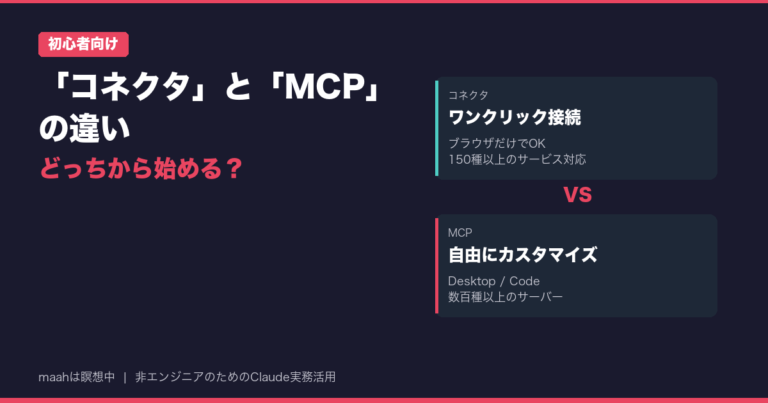
コネクタとMCPの違い
Notionとの連携方法は実は2つあります。
| 項目 | コネクタ(今回の方法) | MCP |
|---|---|---|
| 使う場所 | ブラウザ版claude.ai | Claude Desktopアプリ |
| 費用 | 無料 | 無料 |
| 設定 | ワンクリック | 設定ファイルの編集が必要 |
| おすすめ | まず試したい人・非エンジニア | より細かく制御したい人 |
コネクタはブラウザだけで完結するので手軽です。MCPについては今後の記事で紹介予定です。
—
知っておきたい注意点
指示は具体的に出す
「この資料を整理して」だけだとClaudeが判断しきれません。何を抽出するか・どんな列で整理するか・どこに保存するかを明確に伝えましょう。
保存先のページを先に作っておくと確実
Claudeに新規作成させることもできますが保存先を先に用意しておくほうがスムーズです。「Notionの〇〇ページに追加して」と指示すれば意図しない場所に作られるミスも防げます。
メッセージ制限は通常と同じ
無料版の制限(5時間あたり15〜40件)はコネクタ利用時も変わりません。大量の資料は1回の指示にまとめるのがコツです。
機密情報の取り扱い
Claudeに渡した資料はClaudeのサーバーで処理されます。社外秘の資料を扱う場合は社内のセキュリティポリシーを確認してください。
—
まとめ
- Notionコネクタは無料版Claude.aiで使える(設定はワンクリック)
- 会議資料から期限付きタスクだけ抽出してDB化できる
- 部下への共有事項や年間予定のデータ化など整理が面倒なものに最適
- Notionならテーブル・カレンダー・ボードなど見せ方も自由
- 指示は「何を・どの形式で・どこに保存するか」を具体的に
資料を読み返すたびに情報を探すのはもうやめましょう。Claudeに渡してNotionで一覧にする。それだけで後から見ても一目でわかる状態になります。