Claude無料版「スキル機能」の使い方|繰り返し作業を一発で終わらせる方法
毎朝やっている日報作成。会議のたびに書く議事録。週末にまとめる週報。
同じ形式の文書を毎回ゼロから指示するのは面倒ですよね。
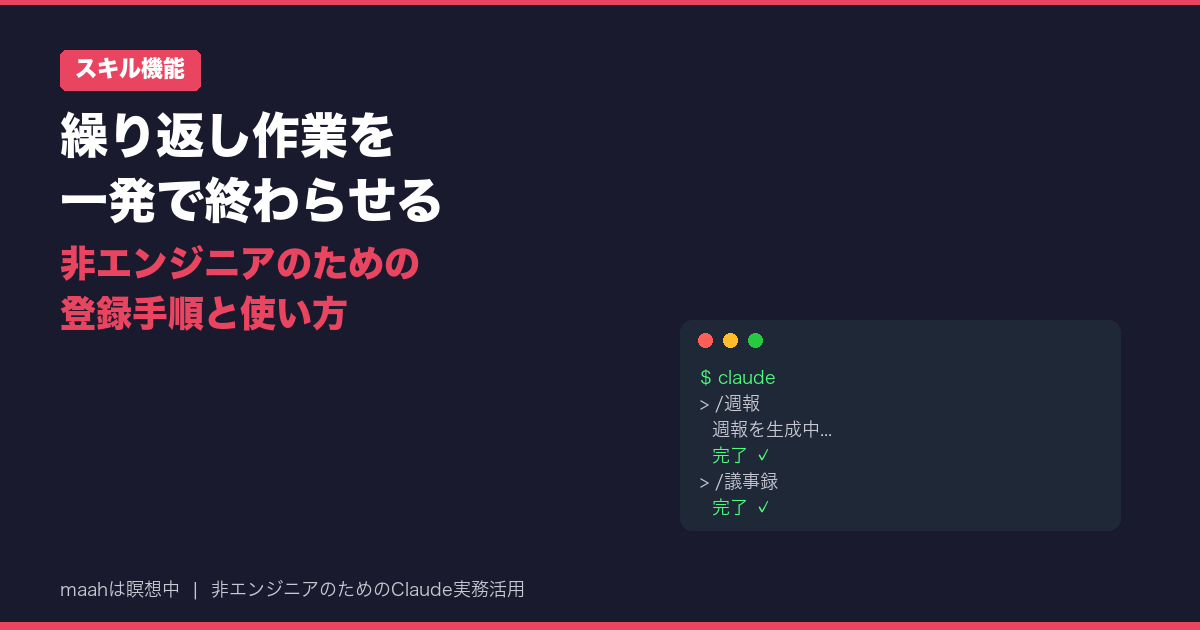
Claude無料版には「スキル機能」があります。一度登録しておけば `/週報` と入力するだけでいつもの形式の文書が出来上がります。
この記事ではスキル機能の設定方法と実務で使える登録例を紹介します。プログラミングの知識は一切いりません。
※本記事は2026年3月時点の情報です。
—
スキル機能とは「いつもの指示を保存する機能」
一言で説明すると毎回入力している長い指示をスラッシュコマンドとして保存する機能です。
たとえば議事録を作るときに毎回こう入力しているとします。
> 以下の会議メモを整理してください。会議名・日時・参加者・議題と決定事項・アクションアイテムを表形式でまとめてWordファイルとして出力してください。
これをスキルとして登録しておけば次回からは `/議事録` と入力して会議メモを貼るだけ。同じ品質の議事録が毎回出来上がります。
2026年2月のアップデートで無料版でも使えるようになりました。
—
スキル機能を使うための初期設定
使うには2つの設定が必要です。
設定1:コード実行を有効にする
手順1. claude.aiにPCのブラウザでログイン
手順2. 画面の「設定」を開く
手順3. 「機能」を選択
手順4. 「コード実行とファイル作成」をオンにする
スキル機能はコード実行が有効な状態で動作します。オフだとスキルが表示されません。
設定2:スキルを有効にする
手順5. 「カスタマイズ」メニューを開く
手順6. 「スキル」を選択
手順7. 使いたい組み込みスキルのトグルをオンにする
ここまでで準備完了です。
—
組み込みスキルでできること
Claudeには最初から用意されている組み込みスキルがあります。
| スキル | できること |
|---|---|
| Excel操作 | データの集計・グラフ作成・表の整形 |
| Word文書作成 | レポート・議事録・マニュアルの生成 |
| PowerPointスライド | プレゼン資料の自動生成 |
| PDF処理 | PDFの読み取り・要約・変換 |
設定画面でオンにするだけで使えます。
使い方はチャット画面で普通に指示するだけです。
> この売上データをExcelにまとめて月別のグラフも付けてください。
Claudeが自動的にExcelスキルを判断してファイルを生成してくれます。
—
/コマンドでスキルを呼び出す
チャット画面の入力ボックスに `/` と入力すると登録済みスキルの一覧がプルダウンで表示されます。
使いたいスキルを選択するか `/スキル名` と続けて入力して実行します。
ただし明示的に `/` で呼び出さなくても大丈夫です。Claudeは指示内容から自動的に適切なスキルを判断して実行してくれます。`/コマンド`は「確実にこのスキルを使いたい」ときに便利です。
—
カスタムスキルの作り方
組み込みスキルだけでなく自分だけのスキルも作れます。
方法1:skill-creatorを使う(おすすめ)
一番簡単な方法です。この機能はClaude.aiのWebブラウザ版で利用できます。
手順1. チャット画面で `/skill-creator` を選択
手順2. 「どんなスキルを作りたいですか?」と聞かれるのでやりたいことを説明する
> 毎週金曜に書く週報のスキルを作りたい。形式は「今週やったこと」「来週やること」「困っていること」の3セクションで箇条書き形式にしたい。
手順3. Claudeがスキルの設定ファイルを自動生成してくれる
手順4. 生成されたZIPファイルをダウンロード
手順5. カスタマイズ→スキル→「+」→ZIPをアップロード
これで次回から `/週報` で呼び出せます。
方法2:手動で作る
SKILL.mdというファイルを自分で書いてZIPに固めてアップロードする方法です。skill-creatorで十分なのでここでは割愛します。
—
実務で使えるスキル登録例5選
1. 週報作成
> 「今週の成果」「来週の計画」「共有事項」の3セクションで週報を作成。箇条書きで各セクション3〜5項目。
2. 議事録整理
> 会議メモを貼ると「会議名・日時・参加者・議題・決定事項・アクションアイテム」を表形式で整理してWordファイルを出力。
3. メール返信テンプレート
> メール本文を貼ると「簡潔・丁寧」「やや詳しめ」の2パターンの返信案を作成。
4. 提案書の骨格作成
> 案件名とヒアリング内容を入力すると「背景・課題・提案内容・スケジュール・費用」の構成で提案書の骨格を生成。
5. 日報作成
> 「本日の業務内容」「進捗状況」「明日の予定」の3セクションで日報を作成。所要時間も記載。
いずれもskill-creatorに「こういうスキルを作りたい」と説明するだけで作れます。
—
知っておきたい注意点
外部サービスへの直接アクセスはできない
スキルはClaude内で完結する機能です。スキルから直接Gmailを操作したり外部APIを呼び出すことはできません。外部連携はコネクタ機能を使ってください。
カスタムスキルは他の人と共有できない
自分で作ったスキルは自分のアカウントでのみ利用可能です。チームで使いたい場合は各自がZIPファイルをアップロードする必要があります。
メッセージ制限は通常と同じ
スキルを使っても無料版のメッセージ制限(5時間あたり15〜40件)は変わりません。スキルで効率化して限られたメッセージ数を有効に使いましょう。
—
まとめ
- スキル機能は「いつもの指示をコマンド化」する機能。無料版で使える
- 初期設定は「コード実行オン」→「スキルのカスタマイズ」の2ステップ
- 組み込みスキルはExcel・Word・PowerPoint・PDFの4種類
- カスタムスキルはskill-creatorで対話形式で作れる。プログラミング不要
- 週報・議事録・メール返信など繰り返し作業の効率化に最適
「毎回同じ指示を打つのが面倒」と感じたらそれはスキルにすべきサインです。まずはskill-creatorで1つ作ってみてください。