計画モードを使うとAIが暴走しなくなった話
Claude Codeに丸投げしたら、関係ないファイルまで書き換えられた経験はありませんか?
「1箇所だけ直して」と頼んだのに、気づいたら10ファイルが変更されていた——。そんな「AIの暴走」を経験してから、私はClaude Codeの使い方を根本から変えました。
その答えが「計画モード(Plan Mode)」です。
この記事では、私が実際にやらかした失敗談を交えながら、計画モードの使い方と、使い始めてから暴走がゼロになった理由を正直に書きます。
—
Claude Codeの計画モードとは「実行しないAI」のこと
一言で言えば、計画モードとはAIがファイルの読み取りだけ行い、一切書き込みをしないモードです。
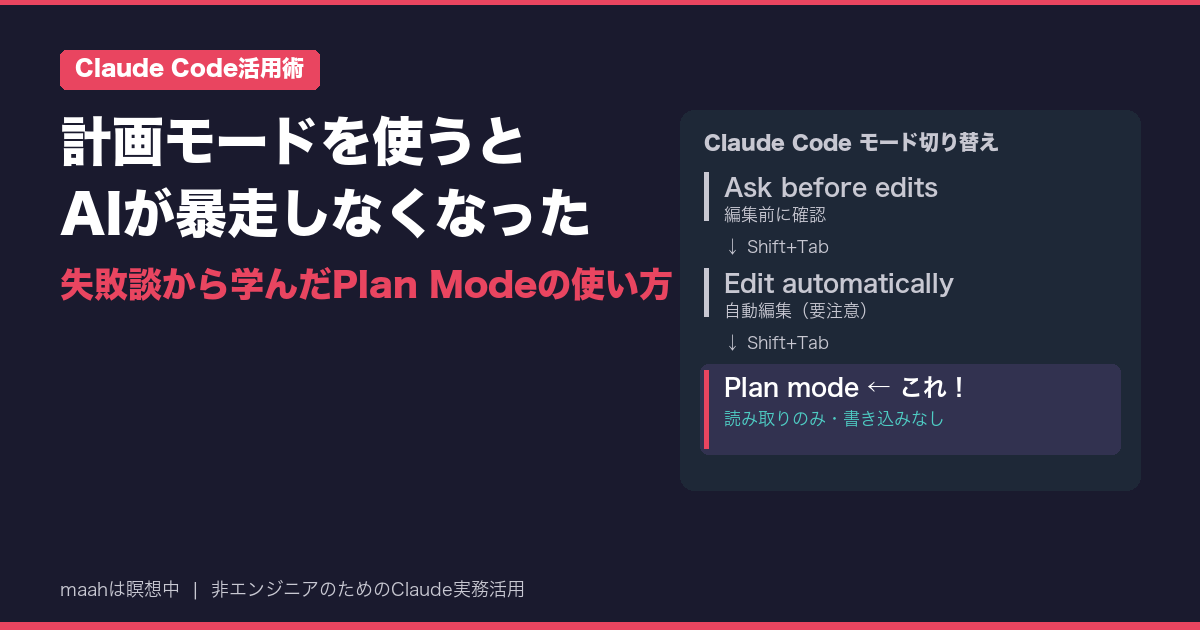
Claude Codeには通常3つのモードがあります。
| モード | 動作 |
|---|---|
| Ask before edits(デフォルト) | 編集前に確認を求める |
| Edit automatically | 自動で編集する(承認なし) |
| Plan mode | 読み取りのみ・書き込み禁止 |
計画モードでは、Claudeはコードを分析して「どう変更するか」の計画を提示するだけで、実際にファイルを触ることはありません。
「見るだけ、手を出さない」——これだけで、AIの暴走は劇的に減ります。
—
私が経験した「AIの暴走」3つのパターン
計画モードを知る前の私は、Claude Codeに丸投げを繰り返していました。結果、こんな失敗を3度やらかしました。
パターン1:頼んでいないファイルが書き換えられた
ブログのタイトル表示を直してほしかっただけなのに、Claudeが「関連しそう」と判断した設定ファイルや別のコンポーネントにまで変更を加えていました。変更点を確認するのに元の作業より時間がかかりました。
パターン2:元に戻せない変更が積み重なった
「ちょっとだけ確認して」のつもりでauto-editモードのまま使い続けた結果、20ファイル以上が変更され、どれが意図した変更なのかわからなくなりました。gitでの差分確認が悪夢のようでした。
パターン3:意図と逆方向に「最適化」された
「このコードをシンプルにして」と指示したら、私が意図していた方向とは全く違うアーキテクチャに書き換えられました。Claudeなりには正しい判断だったのかもしれませんが、私のイメージとは180度違う結果でした。
共通していたのは、「Claudeに考える余地を与えずに実行させていた」ことです。
—
計画モードの使い方は「Shift+Tab を2回押すだけ」
計画モードへの切り替え方法は2通りあります。
方法①:キーボードショートカット
チャット画面で `Shift + Tab` を2回押すと、画面左下のモード表示が「Plan」に切り替わります。
モードの切り替え順序はこうなっています:
Ask before edits
 ↓ Shift+Tab
Edit automatically
 ↓ Shift+Tab
Plan mode
 ↓ Shift+Tab
Ask before edits(最初に戻る)
方法②:/plan コマンド
チャット欄に `/plan` と入力してEnterを押すだけでも計画モードに切り替わります。こちらの方がわかりやすいかもしれません。
計画モードに入ったら、あとは普通に指示するだけです。Claudeはコードを読み込み、「こういう変更をしたい」という計画を日本語で提示してくれます。その計画を確認してから、モードを戻して実行する——このフローが基本です。
—
計画モードを使い始めて変わった3つのこと
変化①:「何をやろうとしているか」が事前にわかる
計画モードで指示を出すと、Claudeは変更対象のファイル名・変更内容・影響範囲を一覧で提示してくれます。「えっ、このファイルも触るの?」という気づきが計画段階で得られるようになりました。
変化②:不要な変更が事前にブロックできる
計画を見て「そこは変えなくていい」とフィードバックすると、Claudeは計画を修正してから実行に移ります。これだけで「意図しない変更」がほぼゼロになりました。
変化③:Claudeへの指示が上手くなった
計画モードを使っていると、Claudeがどう解釈したかが可視化されます。「あ、私の指示が曖昧だったんだ」と気づくことが増え、次第に最初から明確な指示を出せるようになりました。
正直に言うと、計画モードが便利なのではなく、計画モードを使うことで自分の指示の質が上がったのかもしれません。まだすべて理解できているわけではありませんが、使うほどに「AIとの対話のコツ」が身についている感覚があります。
—
読者へのプロンプト:計画モードを試す最初の一歩
計画モードを使うとき、こんな聞き方がおすすめです。
/plan

[やりたいこと]を実現したい。
まず、変更が必要なファイルの一覧と、それぞれの変更内容の概要を教えてください。
実際の変更はまだしないでください。
例えばこんな形です:
/plan

ブログのトップページに「最新記事」セクションを追加したい。
まず、変更が必要なファイルの一覧と、それぞれの変更内容の概要を教えてください。
実際の変更はまだしないでください。
この「実際の変更はまだしないでください」という一言がポイントです。計画モードに入っていても、念押しで入れておくと安心感が増します。
—
まとめ
- Claude Codeには「計画モード(Plan Mode)」があり、読み取りのみで書き込みをしないモード
- `Shift + Tab` を2回、または `/plan` で切り替えられる
- 計画モードを使うと、変更前に「何を・どこを・どう変えるか」が事前確認できる
- 意図しない変更を事前にブロックでき、AIの暴走がほぼゼロになった
- 計画を確認してから実行する習慣が、AIとの対話の質そのものを上げてくれる
AIに丸投げして「またやられた…」と感じているなら、まず計画モードを1回だけ試してみてください。最初は少し手間に感じるかもしれませんが、慣れると「計画なしで実行させていた頃には戻れない」と思えるはずです。
私はまだ計画モードを使いこなせているとは言い切れませんが、少なくともあの「10ファイル書き換え事件」の再発はなくなりました。それだけで、十分元が取れています。
—
*参考記事:CLAUDE.mdに書くだけで、AIがあなたの分身になる話*