この記事はGit学習アプリ連載の第1章「リポジトリってなに?」に対応しています。
アプリで実際に手を動かしながら読むと理解が深まります。
—
はじめに:Gitの「記録ノート」とは?
Gitを使い始めたとき、最初に出てくるのが「リポジトリ」という言葉です。
「リポジトリって何?」「英語でよくわからない」――私も最初はそう思いました。
でも今は、こう説明しています。
リポジトリ = プロジェクトの「記録ノート」
普通のフォルダと違って、Gitのリポジトリは `git commit` した時点の状態を履歴として記録できます。「あのとき何を変えたっけ?」と振り返りたいとき、昨日の状態に戻したいとき、この記録ノートが助けてくれます。
重要: Gitは変更を自動ですべて記録するわけではありません。`git add` で対象を選び、`git commit` で記録するというステップが必要です。
そのノートを最初に作るコマンドが、`git init` です。
—
git initとは?何をしているの?
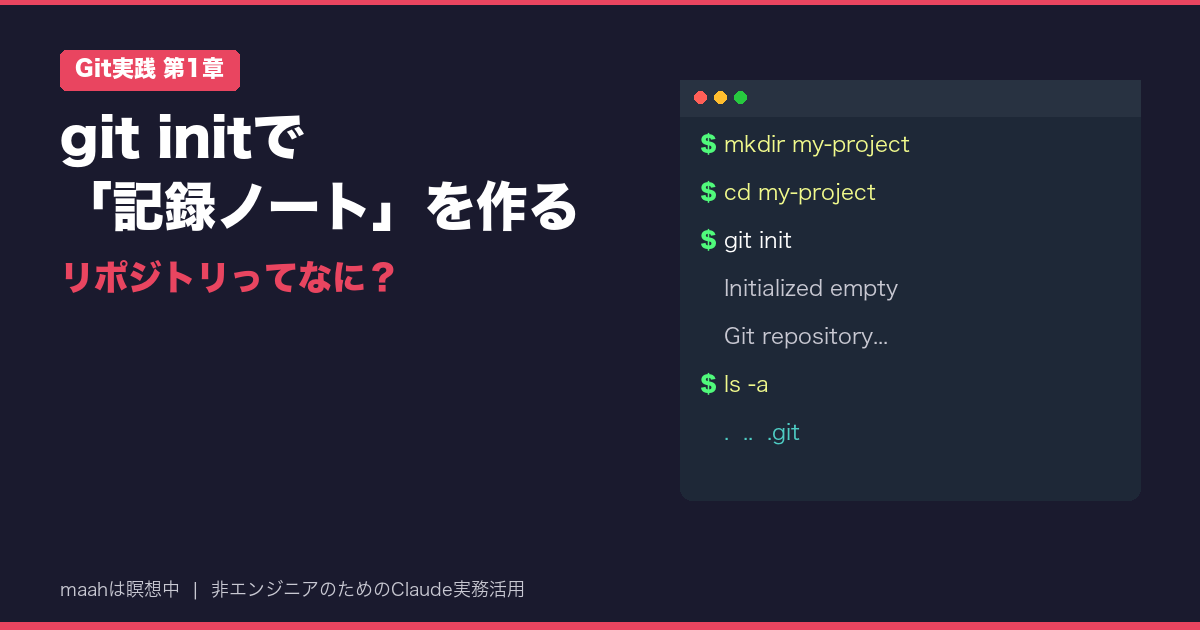
`git init` を実行すると、そのフォルダに `.git` という隠しフォルダが作られます。
mkdir -p my-project
cd my-project
git init
実行後にフォルダの中を確認すると、`.git` というフォルダが存在しているはずです(macOSでは `ls -a` で表示できます)。
この `.git` フォルダが「記録ノート本体」です。Gitはここに、コミット履歴やブランチなどの管理情報を保存しています。未コミットの変更は履歴として残っていないので注意してください。
普段意識する必要はありませんが、このフォルダを削除するとGitの記録が全部消えるので触らないようにしましょう。
—
実際にやってみた:Claude Codeに聞きながら操作
最初は「どこで実行すればいいの?」と戸惑いました。そこでClaude Codeにこう聞いてみました。
Claude Codeに貼れるプロンプト例
git initを初めて使いたいです。
対象フォルダ: ~/Desktop/my-first-project(まだ存在しない)

以下を順番に教えてください。
1. フォルダを作成してgit initを実行する手順
2. .gitフォルダが正しく作られたか確認する方法
3. 誤って違う場所で実行したときの取り消し方法

.gitの削除など破壊的操作を提案する場合は、必ず先にpwd・ls -la .gitの確認ステップを入れてください。
不明点は推測せず、確認事項として列挙してください。
Claude Codeが返してくれた手順はこうでした。
1. フォルダを作って移動する
mkdir ~/Desktop/my-first-project
cd ~/Desktop/my-first-project
2. git initを実行する
git init
環境によって表示は少し異なりますが、たとえば以下のようなメッセージが出れば成功です。
Initialized empty Git repository in /Users/yourname/Desktop/my-first-project/.git/
3. .gitフォルダが作られたか確認する
ls -a
`.git` が一覧に表示されていれば完了です。
—
よくある間違いと対処法
間違えた場所で実行してしまった
`~/Desktop` 全体を対象にしてしまった、など。
対処法:`.git` フォルダを削除するだけで元に戻せます。ただし、以下の順番で必ず確認してから実行してください。
# ステップ1: 今いる場所を確認する(重要)
pwd

# ステップ2: .gitフォルダの存在を確認する
ls -la .git

# 表示された場所が本当に取り消したいフォルダであることを確認してから実行
rm -rf .git
重要: 既にコミット済みの変更がある場合、すべての履歴が消えます。実行前に `pwd` で場所を必ず確認してください。
「Reinitialized existing Git repository」と表示された
すでに `.git` があるフォルダで再度 `git init` を実行したとき。
このメッセージは警告ではなく通知です。既存のリポジトリは壊れません。ただし意図せず別のリポジトリの中でinitしている可能性があるので、以下で状況を確認しましょう。
git status
git rev-parse --show-toplevel
`–show-toplevel` でGit管理対象の最上位フォルダが表示されます。意図したフォルダであれば問題ありません。
—
git initしたあとに何をするか
記録ノートを作っただけでは、まだ何も記録されていません。次のステップは「コミット」です。
コミットとは「今の状態を記録ノートに写真として保存する」行為です。
まずは `git status` で現在の状態を確認してから進みましょう。
git status
その後の流れ:
- `git add ファイル名` → 記録する対象を選ぶ
- `git commit -m “メッセージ”` → 写真を撮る(記録する)
このあたりは第2章「コミットしてみる」で詳しく扱います。
—
環境の注意
- Git 2.28以降では `init.defaultBranch` 設定で初期ブランチ名を変更できます。環境によって `main` または `master` になるため、`git branch` や `git status` で確認しましょう
- 本記事は macOS + Git 2.40前後の環境を想定しています
- ファイル一覧の確認コマンドはOSによって異なります
- macOS/Linux: `ls -a`
- Windows PowerShell: `Get-ChildItem -Force`
- Git Bash(Windows): `ls -a`
—
このトピックをアプリで試す
Git学習アプリ「Git 100本ノック」では、リポジトリ作成からコミットまでをブラウザ上の本物のターミナルで実際に操作できます。
▶ git-learning-app(GitHub) ← 第1章「リポジトリってなに?」から始められます
「読んで理解した」を「手を動かして実感した」に変えるために、ぜひアプリで試してみてください。
—
まとめ
- `git init` とは、プロジェクトに「記録ノート(`.git`フォルダ)」を作るコマンド
- 実行場所は「バージョン管理したいフォルダの中」で行う
- 間違えたら `pwd` で場所を確認してから `rm -rf .git` で取り消せる(ただし履歴消失に注意)
- `git init` のあとは `git status` → `git add` → `git commit` の流れへ
Git初心者にとって、最初の一歩は「git initの場所を正確に選ぶ」ことです。Claude Codeに確認しながら操作すれば、焦らず進められます。
—
連載ナビ
- 前の記事: [本物のターミナルでGitを学べる学習アプリを作った(G0)](https://maahsachi.com/?p=484)
- 次の記事: 【Git実践】コミットは”写真を撮る”こと(第2章)- 近日公開
- [連載一覧へ](https://maahsachi.com/category/automation/)