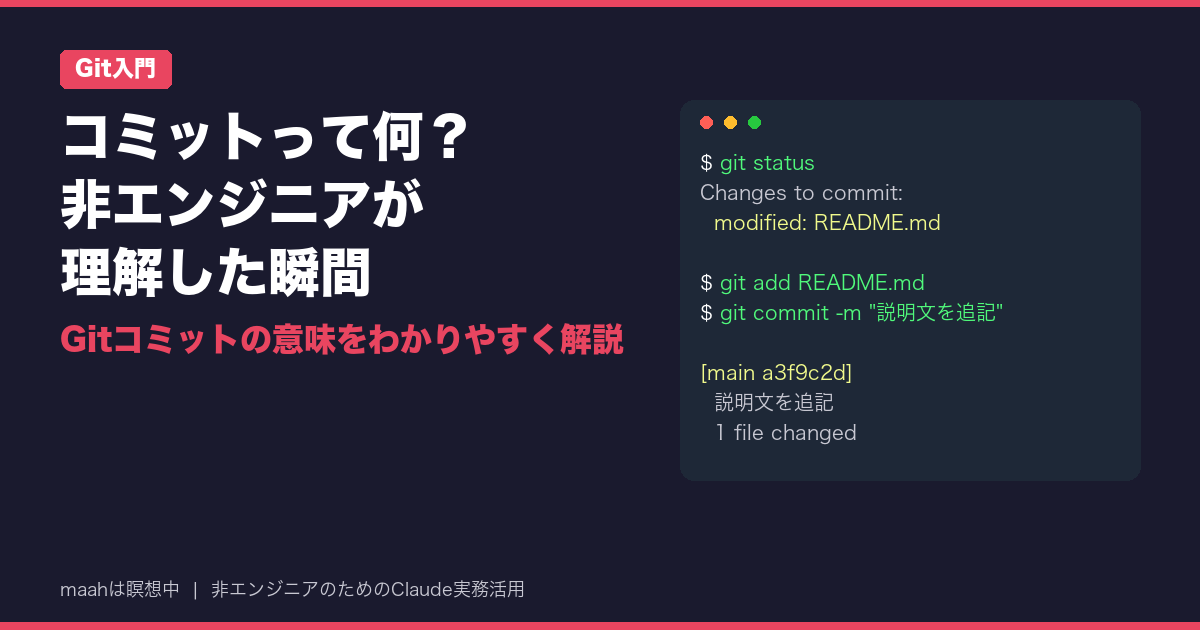
Gitコミットの意味をわかりやすく解説:非エンジニアが理解した瞬間
GitのコミットをClaude Codeと対話しながら理解できた話。「セーブポイント」という比喩で腑に落ちた体験を正直に書きます。
—
「コミット」という言葉、GitHubを使い始めたころに何度見ても意味がわかりませんでした。
「変更を保存する」と説明されても、ファイルを上書き保存するのと何が違うの? そもそもなんでわざわざ「コミット」なんてステップが必要なの?
そういった疑問を、Claude Codeにぶつけながら解消していった記録をまとめました。エンジニアではない私が「あ、そういうことか」と腑に落ちた瞬間を、そのままお届けします。
—
コミットとは「作業のセーブポイント」のこと
一言で言えば、コミットとはゲームのセーブポイントです。
RPGをプレイしているとき、ボス戦の前にセーブしておけば、負けても「セーブした時点」から再開できます。Gitのコミットはまったく同じ仕組みで、「今の状態をここに記録しておく」という操作です。
`git add` で「コミットに含める変更」を選んだあと、コミットすると「その時点のスナップショット(写真)」が保存されます。1ヶ月後でも1年後でも、「あのコミットの時点を確認したい」「あの状態に戻したい」と思えば、過去の状態を確認したり必要に応じて復元したりしやすくなります。
これを聞いて私がまず思ったのは「じゃあこまめにコミットすれば、作業を失いにくくなるじゃないか」ということでした。まさにそのとおりで、コミットを理解してからは「消えたらどうしよう」という不安が大きく減りました。
—
コミットがないと何が困るのか
「普通に上書き保存すればよくない?」と最初は思っていました。
ところが、上書き保存だと以前の状態に戻せません。
たとえば、ブログの下書きをWordで書いていて、一週間前のバージョンに戻したくなったとします。上書き保存しかしていなければ、もう戻れません。
Gitのコミットがあれば、「一週間前の状態を確認する」「その時点に戻す」といった操作が可能になります。
さらに便利なのは、変更した理由も一緒に残せる点です。コミットには「メッセージ」をつけられます。たとえば「ヘッダー画像を差し替えた」「問い合わせフォームのURLを修正した」といった説明を残しておくことで、後から見返したときに「いつ・何を・なぜ変えたか」が一目でわかります。
ファイルの上書き保存には、この機能がありません。
—
Claude Codeに「コミットって何?」と聞いてみた
GitHubを使い始めてしばらく、コミットが何かを完全に理解できないまま操作していました。コピペしたコマンドがなんとなく動くから続けていた、という感じです。
あるとき思い切ってClaude Codeに「コミットって結局何をしているの?エンジニアじゃない私にもわかるように教えて」と聞いてみました。
返ってきた答えがこれです。
—
Claude Codeの返答(要約):
> コミットは「プロジェクト全体の状態をタイムカプセルに入れて保存する」操作です。
>
> タイムカプセルには(1)`git add` で選んだ変更内容、(2)「誰が」「いつ」保存したか、(3)「何のために」保存したかのメモ、の3つが入っています。
>
> タイムカプセルは何個でも作れて、いつでも中を開けられます。
—
「タイムカプセル」という例えで、一気に理解できました。
ゲームのセーブポイントでも、カメラのシャッターでも、表現は人によって違いますが、本質は「ある時点の状態を丸ごと記録しておく」という点で同じです。
自分が腑に落ちる比喩を見つけるのが、コミット理解の近道だと思います。
—
実際にClaude Codeとコミットを試してみた
理解した次は、実際に試してみました。ローカルのGitリポジトリの中でファイルを少し変更して、コミットする流れです。
私がClaude Codeに出した指示はこうです。
今ある README.md に「このリポジトリはテスト用です」という一行を追加して、
コミットしてください。コミットメッセージは日本語でつけてください。
Claude Codeが実行してくれた操作は以下の流れでした。
1. `README.md` を開いて1行追加
2. `git add README.md`(「このファイルをコミットに含める」と指定する操作)
3. `git commit -m “テスト用の説明文を追記”`(コミット実行)
私がやったのは、Claude Codeの確認画面で実行を承認しただけです。
コマンドを自分で打つ必要はなく、Claude Codeに日本語で伝えれば全部やってくれます。でも今回は「コミットの流れを理解したい」という目的があったので、Claude Codeに一つひとつ説明してもらいながら進めました。
コミット前後で何が変わったか
コミット後に `git log` コマンドを実行すると、こんな出力が表示されました(Claude Codeに実行してもらいました)。
commit a3f9c2d4b8e1f2a3c5d6e7f8a9b0c1d2e3f4a5b6
Author: あなたの名前
Date:   Sat May 23 10:34:12 2026 +0900

    テスト用の説明文を追記
「これがコミットの記録か」と実感したのはこの瞬間です。自分の名前と日時とメッセージが残っていて、「いつ・誰が・何をしたか」が一目でわかります。
—
Claude Codeで使えるプロンプト例
以下のプロンプトをClaude Codeのチャット欄にそのまま貼ると、コミットを体験できます。
まず git status と git diff で変更内容を確認し、必要なら git diff --staged でステージ済みの内容も確認してください。コミットすべきファイルを提案したうえで、私が承認したファイルだけ git add して、「何を・なぜ変えたか」が一目でわかる日本語のコミットメッセージでコミットしてください。
コミットメッセージに悩む必要がなくなります。Claude Codeが候補を出してくれるので、必要なら「なぜ変えたか」を一言足して承認するだけです。
もし「コミットとはどういう操作か説明しながら進めてほしい」という場合は、以下のプロンプトが使えます。
Gitのコミットを実行してほしいのですが、非エンジニアにもわかるように各ステップを説明しながら進めてください。「git add」と「git commit」が何をしているかも教えてください。
Claude Codeが一手順ずつ解説しながら操作してくれるので、理解しながら進めることができます。
—
まだわかっていないこと(正直に書きます)
理解が進んだとはいえ、まだよくわかっていないことも正直に書いておきます。
コミットの「粒度」がわからない
どこまで変更したらコミットすればいいのか、まだ感覚がつかめていません。「1行変えたらコミット?」「機能が完成してからコミット?」と迷います。今は「まとまった変更が一区切りついたらコミット」というざっくりした基準でやっています。
コミットを取り消す方法が怖い
`git reset` や `git revert` でコミットを取り消せると聞きましたが、「間違えると大変なことになりそう」というイメージがあって、まだ自分ではやっていません。Claude Codeに任せるか、慎重に試していこうと思っています(試行中)。
これらの疑問は、また別の記事で記録していく予定です。
—
まとめ
- コミットとは「プロジェクトの状態を記録するセーブポイント」のこと
- 上書き保存と違い、過去の状態を確認したり復元しやすくなる安心感がある
- コミットには「誰が・いつ・何のために」変えたかのメモも残せる
- Claude Codeに日本語で指示すれば、コマンド不要でコミットできる
- 「なぜその変更をしたか」をメッセージに残す習慣が大切
コミットを理解してから、GitHubを使うことへの心理的なハードルが大きく下がりました。「失敗してもいつでも戻れる」という安心感があると、気軽に試せるようになります。
「コミットって何?」という疑問で止まっていた方の参考になれば嬉しいです。
—
*参考:*
- [コミットについて – GitHubドキュメント(日本語)](https://docs.github.com/ja/pull-requests/committing-changes-to-your-project/creating-and-editing-commits/about-commits)
- [コミットはスナップショットであり差分ではない – GitHubブログ](https://github.blog/jp/2021-01-06-commits-are-snapshots-not-diffs/)