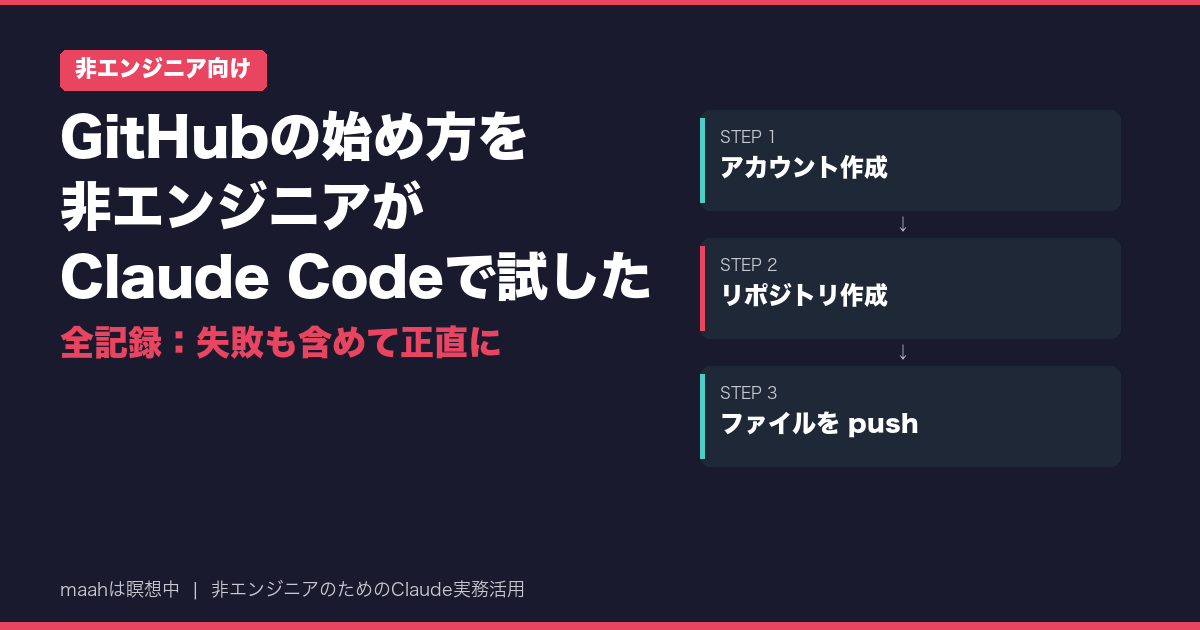
GitHubの始め方を非エンジニアがClaude Codeで試した全記録
GitHubという言葉、聞いたことはあっても「エンジニアが使うもの」と思っていませんか?
私もそうでした。Claude Codeを使い始めてから数ヶ月、ずっとGitHubには触れずに来ました。でも、ある日Claude Codeに「このプロジェクトをGitHubに上げてみよう」と言われたのをきっかけに、初めてGitHubのアカウントを作りました。
この記事では、非エンジニア向けにGitHubの始め方を、Claude Code CLIの助けを借りてアカウント作成・リポジトリ作成・pushまで進めた手順を正直に記録します。
—
GitHub 非エンジニアでも3分で理解できる本質
まず結論から言います。
GitHubは「ファイルの変更履歴を保存する倉庫」です。
普段Wordで文書を書くとき、「最終版.docx」「最終版2.docx」「本当の最終版.docx」みたいなファイルが増えていくことはないでしょうか。GitHubはその問題を解決するためのサービスです。
- 変更前と変更後を自動で比較してくれる
- コミットしておけば、「昨日の状態に戻したい」もGitコマンドで対応できる
- GitHubにpushしておけば、PCが壊れてもリポジトリ上にデータが残る
エンジニアだけのツールではありません。ドキュメント管理、プロンプト管理、個人プロジェクトの記録など、非エンジニアの用途でも十分に使えます。
私がGitHubを使ってみようと思ったのは、Claude Codeで自動化スクリプトを作り始めたとき、「このコードをどこかに保存しておきたい」と感じたからでした。
—
Claude Codeに「GitHubの始め方を教えて」と聞いた
最初にやったことは、Claude Code CLIの入力欄に素直に聞くことでした。
「GitHubを使ったことがないんだけど、今日初めて使いたい。アカウント作成からリポジトリ公開まで手順を教えて」
Claude Codeが返してくれた手順は、こんな内容でした。
ステップ1:GitHubアカウントを作る
- https://github.com/ にアクセス
- 「Sign up」からメールアドレスとパスワードを設定
- 無料プランで十分(Freeプランでも非公開リポジトリが無制限)
ステップ2:新しいリポジトリを作る
- ログイン後、右上の「+」ボタン → 「New repository」
- リポジトリ名を入力(半角英数字とハイフンが無難)
- 公開範囲:Publicは全世界に公開、Privateは自分と招待した人だけが閲覧可能
- ブラウザだけで始める場合は「Add a README file」にチェック → 「Create repository」
- ※ローカルのフォルダを後でpushしたい場合は、このチェックを外して空のリポジトリを作ること(READMEを先に作るとpush時に履歴が衝突する)
ステップ3:ファイルをアップロードする(ブラウザ完結の場合)
- ブラウザ上でドラッグ&ドロップでファイルを追加できる
- 「Commit changes」ボタンで保存完了
- ※ブラウザアップロードは一度に100ファイルまで、かつ1ファイル25MiBまでの制限があるので、大きいプロジェクトはgit pushを使う
このとき私が感じたのは、「意外と簡単そう」でした。実際にやってみると、アカウント作成からリポジトリ公開まで、本当に15分かかりませんでした。
—
実際にやってみて詰まった場所
正直に書きます。ブラウザ上の操作は簡単でした。でも、「ローカルのファイルとGitHubを連携させたい」という段階で一度詰まりました。
「git push」とか「git clone」という言葉が出てきて、ターミナルを使う必要があると気づいたのです。
ここでもClaude Codeに聞きました。
「git pushって何?ターミナルでやるの?非エンジニアでもできる?」
返ってきた答えは、こうでした。
—
> 「git push」はローカル(手元のPC)にある変更をGitHub上に送信するコマンドです。ターミナルで実行しますが、Claude Codeが必要なコマンドを提案・実行できます。ただし、GitHubへの認証設定(初回は `gh auth login` によるGitHub CLIログイン・SSH鍵・またはHTTPS用のPersonal Access Token/Git Credential Managerのいずれかが必要)と実行許可の確認はあなた自身が行います。「何の認証が必要か教えてから進めて」と伝えれば、選択肢を説明してくれます。
—
これを聞いて、気が楽になりました。Claude Codeがあれば、Gitコマンドを暗記する必要はない。「何をしたいか」を日本語で伝えればいい、ということが分かったのです。
—
Claude Codeに実際の作業をお願いした
Claude Codeに、ターミナル操作を含めた作業を任せてみました。使ったプロンプトはこれです。
私のMacのデスクトップにある「my-project」フォルダを、
GitHubの新しいリポジトリ「my-first-repo」にアップロードしたい。
まだGitの設定をしたことがないので、必要な初期設定も含めて
一緒にやってもらえますか?
Claude Codeはこのプロンプトに対して、以下の順番で作業を進めてくれました。
1. Gitがインストールされているか確認(されていなければインストール案内)
2. Gitの初期設定(ユーザー名とメールアドレスの登録)
3. フォルダをGit管理下に置く(`git init`)
4. GitHubのリポジトリURLと接続する(`git remote add`)
5. ファイルをステージング → コミット → プッシュ
私がやったことは、GitHubで作成した空のリポジトリURLをコピーしてClaude Codeに貼り付け、GitHub認証の確認画面に答えることでした。それ以外の操作はClaude Codeが順番にターミナルで実行してくれました。
GitHubのページを更新したら、自分のファイルがアップロードされていた瞬間は、正直ちょっと感動しました。
—
今もまだわからないこと
使い始めて数週間経ちますが、まだわからないことがあります。
ブランチの概念が、まだあまりピンときていません。「並行して別の作業をするための仕組み」とは教えてもらいましたが、個人で使っている分には今のところ必要になっていない状況です。
プルリクエストも、複数人で開発するときの機能らしいのですが、一人で使っている現時点ではまだ縁遠い感じがしています。
この辺りは、必要になったときに改めてClaude Codeに教えてもらうつもりです。「今すぐ全部理解する必要はない」というのが、今の正直なスタンスです。
—
そのまま使えるプロンプト集
GitHubを始めたいときにClaude Codeに貼れるプロンプトを整理しました。
アカウント作成〜最初のリポジトリ作成まで案内してほしいとき
GitHubを使ったことがないので、今日初めて始めたい。
アカウント作成から最初のリポジトリを作って公開するまでの
手順をステップごとに教えてください。
ブラウザだけでできる方法と、ターミナルを使う方法の
両方を教えてほしいです。
ローカルのフォルダをGitHubにアップロードしたいとき
MacのデスクトップにあるフォルダをGitHubにアップロードしたい。
GitHubのアカウントは作成済みだが、リポジトリはまだ作っていない。
空のリポジトリを作る方法から、ローカルとの接続、push完了まで
一緒に進めてもらえますか?Gitの初期設定も未実施です。
GitHub認証は何が必要か教えてから進めてください。
ファイルを更新してGitHubに反映させたいとき
ローカルの「/path/to/project」フォルダで編集した変更を、
接続済みのGitHubリポジトリにpushしたいです。
現在のブランチとremote設定を確認したうえで、
差分を確認してから日本語のコミットメッセージを作成して反映してください。
—
まとめ
GitHubを使い始めて感じたことを正直にまとめます。
- **GitHubはエンジニア専用ではない**。非エンジニアでもファイル管理・記録保存・バックアップ目的で十分使える
- **アカウント作成〜最初のリポジトリ公開はブラウザだけで完結**する。ターミナルは最初は不要
- **Claude Codeがあれば、Gitコマンドを暗記しなくて始められる**。ただしpush・commit・remoteの意味は少しずつ理解すると安心
- **全部を一度に理解しようとしない**。使いながら少しずつ覚えていけば十分
- **詰まったらそのままClaude Codeに聞く**のが一番早い
最初は「エンジニアじゃないし、GitHubは関係ない」と思っていました。でも実際に使ってみると、自分が作ったスクリプトやプロンプト、メモ類を管理する場所として、とても使い勝手がよいです。
「GitHub、気になってたけど怖くて触れなかった」という方は、まずClaude Codeに「GitHubを今日初めて使いたい」と伝えてみてください。一緒に手順を進めてくれます。
—
*関連記事:*
- *[Claude CodeでMCPを繋いだら何が変わったか](/claude-code-mcp-setup)*
- *[スケジュールタスクで寝ている間に作業を終わらせる](/claude-code-scheduled-tasks)*