Claude Codeのスケジュールタスクで寝ている間に自動化
「Claude Codeって、自分が画面を見ていないと何もできないんだよね」と思っていませんか?
私もしばらくそう思っていました。でも、スケジュールタスク機能を知ってから、その認識が完全にひっくり返りました。
朝起きたら、昨日寝る前に頼んでおいたコードレビューが終わっていた。外出中にGitHubのPRチェックが自動で動いていた。そういう体験が、Claude Codeでも普通にできるようになっています。
この記事では、Claude Codeのスケジュールタスク(定期実行)機能の設定方法と、実際に使ってみて感じたことを正直にまとめます。
—
結論:Claude Codeは寝ている間も働ける
一言で言えば、Claude Codeには「スケジュールタスク」という機能があって、指定した時刻や間隔で自動的にタスクを実行できます。
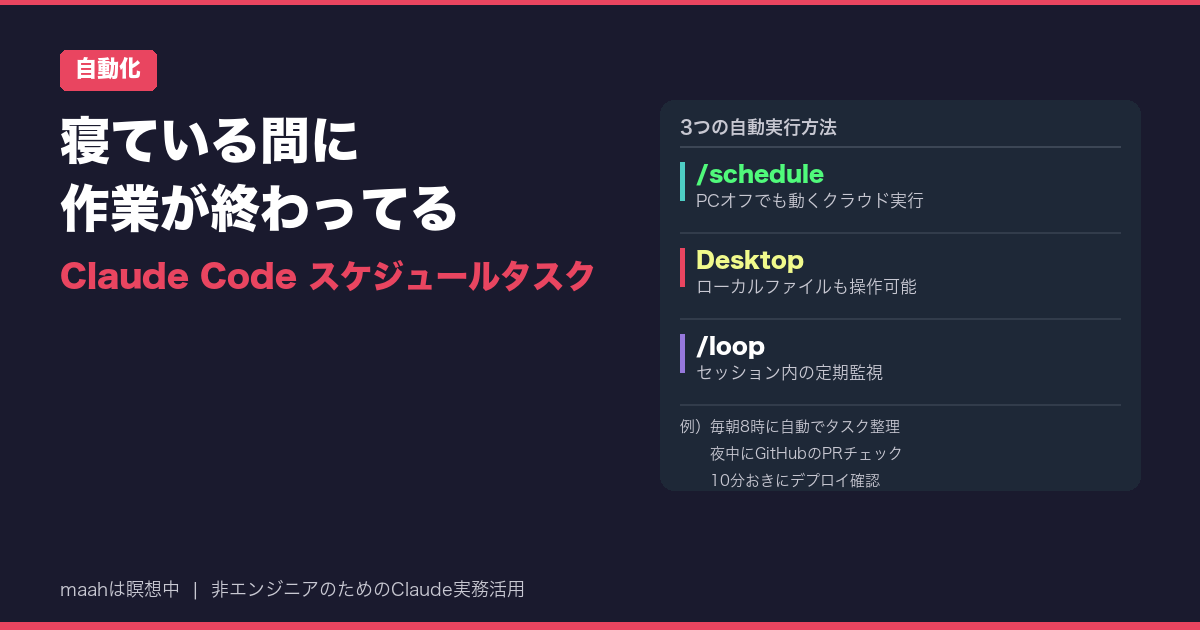
ただし、Claude Codeのスケジュール実行には3つの方法があり、それぞれ「PCがオフでも動くか」「ローカルファイルにアクセスできるか」が違います。この使い分けを最初に知っておくだけで、設定で迷わなくなります。
—
スケジュール実行の3つの方法
① /schedule コマンド(クラウドRoutine)
2026年4月に登場した方法です(現時点では試験的な機能として提供中)。
/schedule
このコマンドを使うと、Anthropicのクラウド上でタスクが実行されます。あなたのPCがスリープ中でも、電源が切れていても動き続けます。
ただし、クラウド上で動くため、ローカルPC上のファイルには直接アクセスできません。対象はGitHubリポジトリや、Notionなど接続済みのサービスです。「夜中にGitHubの最新コードをチェックして、問題があったら知らせてほしい」というような用途に向いています。
設定は会話形式で進みます。CLIで `/schedule` を入力するか、Web版のClaude Code(claude.ai/code)からも設定できます。
② Desktopスケジューラー(ローカル実行)
Claude Code Desktopアプリ(デスクトップアプリ)には「Routines」という設定画面があります。ここで「Local」を選ぶことで、ローカルPC上のファイルにアクセスできるスケジュールタスクを作成できます。
注意点が2つあります。
- **Claude Code Desktopアプリが起動している必要がある**
- **PCがスリープすると実行がスキップされる**
PCがスリープしてスキップされた場合でも、起動後に「過去7日以内のスキップ分を1回だけキャッチアップ実行する」仕組みがあるので、完全に無視されるわけではありません。
③ /loop コマンド(セッション内ポーリング)
セッション中の一時的な繰り返し実行に使います。
/loop 10m デプロイが完了したか確認して、完了していたら教えて
基本的には現在のセッション内で動く軽量な仕組みです。未期限切れのタスクは `–resume` や `–continue` で復帰できる場合もあります。「この作業が終わるまで10分おきに確認し続けてほしい」という場面に便利です。
—
実際に設定してみた話
私が最初に試したのは、Desktopスケジューラーを使った「毎朝の作業準備」の自動化です。
設定はDesktopアプリのRoutines画面から、「New routine → Local」を選んで進めていきます。実行フォルダ、指示文、スケジュール、権限モードを順番に設定します。
最初は設定画面の項目が多くて戸惑いましたが、指示文(プロンプト)に「毎朝やってほしいこと」をそのまま書けばOK、と気づいてからはすんなり進みました。
翌朝、起きてPCを開いたら「今日のタスクリストです」という通知が来ていました。自分で設定したはずなのに、「え、動いてる」と思わず声が出ました(笑)。
試行を重ねて、今は以下の使い分けをしています。
| 用途 | 使う方法 |
|---|---|
| PCを閉じていても動かしたいもの(GitHub/Notion対象) | /schedule(クラウドRoutine) |
| ローカルファイルを扱うもの、PC起動中に動けばいいもの | Desktopスケジューラー |
| 今このセッション中だけの監視 | /loop |
—
注意点:PCがスリープ中はどうなる?
ここ、最初に私がつまずいたポイントです。
Desktopスケジューラーの場合、PCがスリープしているとタスクはスキップされます。ただし、起動後に7日以内のスキップ分を1回だけ実行してくれます。
クラウドRoutine(/schedule)の場合は、PCの状態は関係ありません。ただし、ローカルファイルには触れないので、GitHubやNotionなど外部サービスとの連携が前提になります。
「確実に寝ている間も動かしたい、かつGitHub連携がある」なら /schedule、「ローカルファイルを使う処理でPCをつけっぱなしにしておける」ならDesktopスケジューラー、という使い分けが現実的です。
—
今まだ試行中のこと
正直に言うと、まだうまくいっていないこともあります。
複数ステップの処理をクラウドRoutineで自動実行しようとしたとき、途中でエラーが出て止まっていたことがありました。「AをしてからBをして、結果をCに送る」みたいな連続した処理は、シンプルな単一タスクより難易度が上がります。
あと、クラウドRoutineはまだ試験的な機能なので、今後仕様が変わる可能性があります。使い始める際はその点も頭に置いておくといいかもしれません。
—
読者へのプロンプト
以下のプロンプトをClaude Codeのチャット欄にそのまま貼ってみてください。
Desktopスケジューラーの設定方法を聞く(ローカルファイル対応)
Claude Code Desktopのスケジューラー機能を使って、以下を自動実行したい:
- 毎朝7時30分に起動
- /Users/[自分のユーザー名]/Documents/tasks.md を読み込む
- 今日やるべき優先タスクを3つ選んで教える

設定の手順を、初心者向けにステップごとに教えてほしい。
クラウドRoutineの設定方法を聞く(GitHub連携)
Claude Codeのクラウドスケジュール(Routine)機能を使って、以下を自動化したい:
- 毎日夜11時にGitHubの特定リポジトリを確認する
- オープン中のPRとIssueの一覧をまとめる
- 対応が必要なものを優先度順に整理する

/scheduleコマンドでの設定手順を教えてほしい。
—
まとめ
- Claude Codeには3種類のスケジュール実行がある
- `/schedule`(クラウドRoutine)はPCオフでも動くが、ローカルファイルには触れず主にGitHub/コネクタ連携向け
- Desktopスケジューラーはローカルファイルを扱えるが、Desktopアプリ起動・PC起動が必要
- `/loop` は開いているCLIセッション内の一時監視向け
- クラウドRoutineは現時点では試験的な機能で、利用プランや組織設定によって表示・利用できない場合あり。仕様変更にも注意
「Claude Codeって画面を見ていないといけない」と思っていた方には、ぜひ一度試してみてほしいです。まずはDesktopスケジューラーで小さなタスクを1つ自動化してみると、感覚がつかみやすいです。
—
*関連記事*
- [キーボードショートカットを全部覚えた話](https://maahsachi.com/claude-code-keyboard-shortcuts)
- [/compactって何?長い会話を圧縮する方法](https://maahsachi.com/claude-code-compact)
- [Claude Codeの料金を半分以下に抑えるテクニック](https://maahsachi.com/claude-code-cost-saving)