メール返信の下書きをClaude Codeに任せたら楽になった
毎日のメール返信にかかる時間を、Claude Codeで半自動化できたらどうなるか。試してみたら、思っていた以上に業務効率化に効きました。
毎日届くメールの返信を書くのに、思いのほか時間を取られていませんか。
私はそうでした。内容は単純なのに「どう書けばいいか」と考え込んでしまい、1通に10〜15分かけてしまうことも珍しくありませんでした。「後で書こう」と後回しにしたメールが溜まっていく、あの感覚は本当に地味なストレスです。
それが、Claude Codeにメール下書きを任せるようになってから、状況が大きく変わりました。
この記事では、私が実際にやっている「Claude Codeを使ったメール返信の下書き作成」の方法を、使っているプロンプトも含めて正直に公開します。GmailでもOutlookでも、メールソフトは問いません。
—
Claude Codeにメール返信を頼む方法は、思ったより単純だった
結論から言います。
メールの内容をClaude Codeのターミナル画面に貼り付けて、「この返信の下書きを書いて」と頼むだけです。
最初はもっと複雑な設定が必要だと思っていました。でも、試してみると拍子抜けするほど簡単でした。
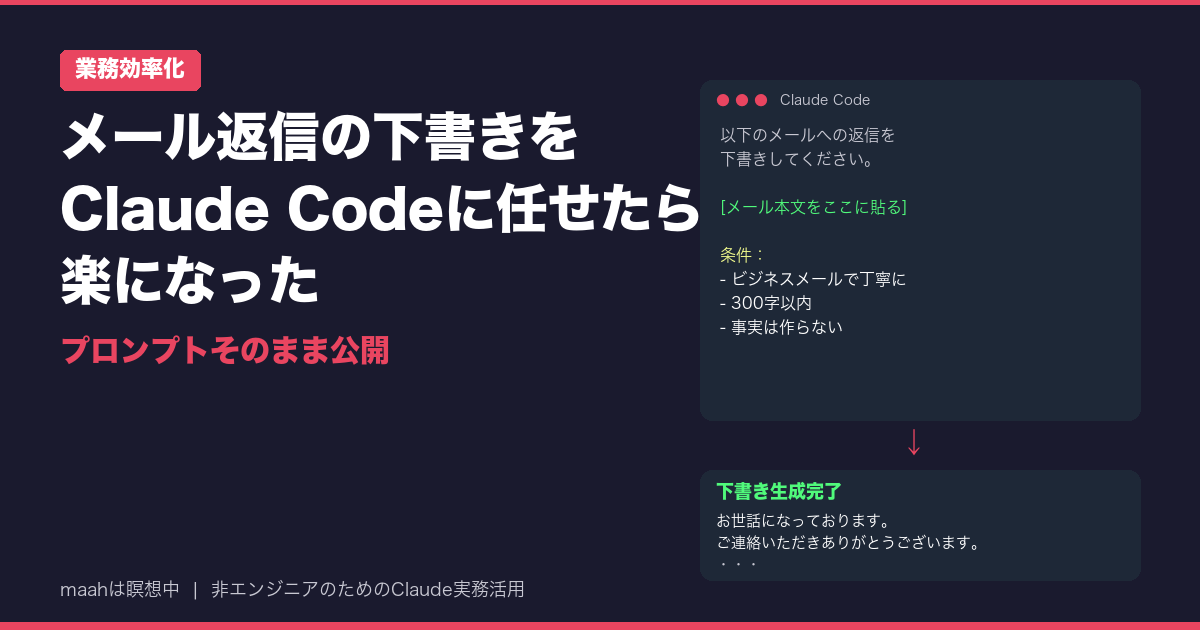
機密情報や個人情報は必要に応じて伏せたうえで、メール本文をClaude Codeに渡します。たとえばこんなプロンプトです。
以下のメールへの返信下書きを作ってください。

[受信したメールの内容をここに貼る]

条件:
- 丁寧なビジネスメールのトーンで
- 冒頭の挨拶、要点の箇条書き、結びの一文を含める
- 300字以内でまとめる
- メール本文にない事実は作らない
- 不明点があれば末尾に「確認が必要な点」として列挙する
これだけで、たたき台として十分な下書きが出てきます。私は最初、「本当にこれで大丈夫?」と思ってかなり細かく修正していましたが、今では確認と微調整を合わせて2〜3分で終わることが多いです。
—
使い始めてから変わったこと
以前は、メールの返信をためてしまうことがよくありました。「今すぐ返信する内容が浮かばない」という状態で、とりあえず後回しにしてしまうのです。
Claude Codeに頼むようになってから、この先延ばしがほぼなくなりました。「うまく書けなくてもClaude Codeがなんとかしてくれる」という安心感があると、メールを開くハードルが下がるんです。
返信にかける時間の変化を振り返ると、以前は1通あたり平均10〜15分かかっていたものが、今では確認と微修正を合わせて2〜3分で終わることが多いです。劇的な変化ではありますが、正直なところ「すべてのメールでそこまで速い」わけでもありません。長い文脈が必要なやり取りや、相手の感情に丁寧に応える必要があるメールは、まだ自分で書いた方が早いと感じることもあります。
—
シチュエーション別の使い分け
実際に使ってみて、「これは任せて正解」「これは自分で書く方がいい」という判断基準が少し見えてきました。
AIに任せて効果が高いもの
- スケジュール調整・日程確認の定型返信
- 社内向けの報告・連絡・確認
- 定型的な感謝・お礼のメール
- 「受け取りました」「対応します」系の短い返信
自分で書く方が安心なもの
- 初めての相手への丁重なご挨拶
- クレーム・トラブル対応
- 交渉が必要なやり取り
- 感情的な配慮が特に必要な場面
ここの線引きはまだ試行中です。「これはAIでいけるか?」と少し迷いながら使っています。特にクレーム対応メールはClaude Codeの文章が丁寧すぎて逆に違和感が出ることがあったので、難しい案件は自分で書くことにしました。
—
プロンプトをカスタマイズしてメール返信を半自動化する
何度か使うにつれて、自分なりのプロンプトのパターンができてきました。
相手によって文体を変えたい場合は、こんな指定が効きます。
以下のメールへの返信を書いてください。

[メール本文]

注意点:
- 相手は親しい社内の同僚なので、少しカジュアルなトーンで
- 結論を最初に書く
- 200字以内
- 本文にない約束や事実は追加しない
「件名も考えて」「追伸として〇〇を加えて」など、細かな追加指示も素直に反映してくれます。
私がよく使っているテンプレートをそのまま共有します。Claude Codeのターミナル入力欄にそのまま貼るだけで使えます。
以下のメールへの返信下書きを作ってください。

【受信メール】
(ここにメールをコピペ)

【条件】
- ビジネスメールとして丁寧に
- 相手との関係:(例:取引先/社内の上司/同僚)
- 返信の目的:(例:日程を承認する/資料を送ると伝える/質問に回答する)
- 必ず伝えること:
- 文量:300字前後
- 件名も一緒に提案する
- メール本文にない事実は作らない
- 不明点があれば末尾に「確認が必要な点」として列挙する
—
「送信前確認」だけは自分でやる
一点だけ、強く意識していることがあります。
必ず自分の目で確認してから送ること。
AIが書いた文章は全体的に自然で読みやすいのですが、たまに「この表現は微妙だな」「この事実は違う」という箇所が混じっています。特に数字・固有名詞・日時は必ずチェックしています。
「下書き作成まではAI、送信ボタンは自分で押す」というルールを決めてから、大きなミスを避けやすくなりました。この点は妥協しない方がいいです。
プロンプトに「メール本文にない事実は作らない」と書き添えるだけで、架空の日時や約束が混入するリスクをかなり下げられます。最初の頃はこれを入れていなかったので、「そんなこと約束したっけ?」という文章が出てきたことがありました。今は必ずこの一文を入れています。
—
まとめ
- **Claude Codeを使ったメール返信の下書き作成は、ターミナルに貼るだけで始められる**
- **日程調整・社内連絡・定型返信など、定型的なメールほど時短効果が高い**
- **プロンプトに「事実を作らない」「確認が必要な点を列挙する」を入れると安全性が上がる**
- **クレームや感情的な配慮が必要なメールは、まだ自分で書く方が安心なこともある**
- **送信前の内容確認だけは必ず自分で行う。下書き作成まではAI、送信は自分が原則**
メールの返信を「考えること」に時間を使っている方は、まず一度試してみてください。最初の1通を任せてみるだけで、感覚が掴めると思います。
GmailでもOutlookでも、メールをコピペして貼り付けるだけですぐ試せます。まずは定型的な返信から始めてみるのがおすすめです。