【連載②】Claude Codeでcloneとbranchの使い方 — 最初に詰まる2語
> 📚 連載:Claude Code × GitHub 運用フロー(全8回)
> 次回:【連載③】Claude Codeに実装させる対話術(2026-05-21 公開予定)
Claude Codeを使い始めてすぐ詰まったのが、「clone」と「branch」という2語でした。
連載2回目のテーマはこの2語です。
Issueを作った(連載①)。次は「cloneしてbranchを切ってください」とGitHubの記事に書いてある。でも、cloneって何を複製するの?branchは枝?どこが枝?と、画面の前で固まっていました。
この記事では、cloneとbranchをClaude Codeに説明してもらいながら実際に操作した記録を書きます。非エンジニアが詰まりやすいポイントと、そのまま使えるプロンプトも載せます。
—
cloneとbranchを一言で言うと
一言で言えば、こうです。
- **clone**:GitHubにあるデータをまるごと自分のパソコンに「コピーする」こと
- **branch**:mainとは別の作業ラインを作り、変更履歴を分けて進めること
本棚で例えるなら——GitHubにある本(リポジトリ)を自分の部屋に持ってくるのが「clone」。その本の内容を試しに書き換えるとき、本に直接書き込まず、付箋と下書き用紙を使って作業するのが「branch」、というイメージです。
最初に結論を言うと、この2つができるようになると「GitHubで作業する」の基本サイクルが回り始めます。
—
cloneをやってみた — リポジトリを「手元に持ってくる」
最初、cloneという言葉の響きから「何か難しそうな複製技術」を想像していました。でも、やることは単純で、コマンドを1行打つだけでした。
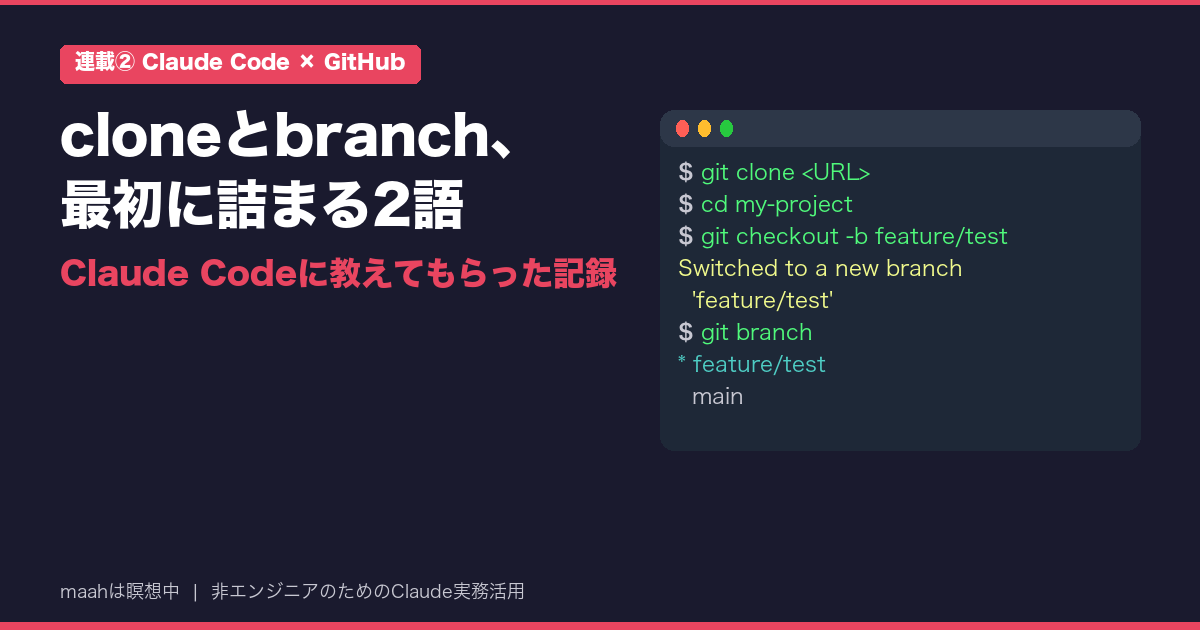
GitHubのリポジトリページを開くと、右上あたりに「Code」というボタンがあります。そこをクリックするとURLが表示されます。このURLを使って、ターミナルで以下を打ちます。
git clone https://github.com/ユーザー名/リポジトリ名.git
これだけです。しばらく待つと、フォルダが丸ごと自分のパソコンに入ってきます。
次に、作成されたフォルダへ移動します。
cd リポジトリ名
この `cd`(チェンジディレクトリ)を忘れると、次の操作がうまくいかないので要注意です。私は最初に何度かここで詰まりました。
フォルダの中に入ったら、「このフォルダを直接編集していいのか?」と悩みました。そこでClaude Codeに聞いたら、「直接mainブランチを編集するのは避けた方がいい。mainブランチを直接編集せず、branchを作って作業するのが一般的な安全策」と教えてもらいました。
そこで次の「branch」につながります。
—
branchを切った — 「壊れても大丈夫」という安心感
branchを作る操作を「ブランチを切る」と言うことを、このとき初めて知りました。
Claude Codeに「ブランチを作ってください」と頼んだら、こんなコマンドを教えてもらいました。
git checkout -b feature/test-change
`-b` が「新しいブランチを作る」、その後ろが「ブランチの名前」です。名前は英数字・ハイフン・スラッシュを使うと安全です。空白や日本語は避けた方がいい。`feature/` を頭につけるのが慣習らしいですが、まだ理由はよくわかっていません。
このコマンドを打つと、多くの環境では `Switched to a new branch ‘feature/test-change’` というメッセージが表示されます。見た目は変わらないですが、このとき別の作業ラインに移動しているんです。
このブランチでコミットした変更は、mainにマージするまでmainの履歴には入りません。
ただし、未コミットの変更はブランチをまたいで残ることがあります。作業前に `git status` で未コミットの変更がないか確認しておくのが安全です。変更が残っている場合は、Claude Codeに「今の変更をどう扱えばいいか」と聞いてから進めるのがおすすめです(これはまだ私も習慣化できていません)。
これを知ったとき、正直ほっとしました。「何かやらかしてもmainは無事」というのは、慣れないうちは本当に大事な安心感です。
—
Claude Codeに聞きながら進めた実際のプロンプト
操作しながら何度もClaude Codeに聞きました。以下は実際に使ったプロンプトです。
cloneの確認に使ったプロンプト
GitHubのリポジトリをcloneしたいです。
リポジトリのURLは https://github.com/私のアカウント/リポジトリ名.git です。
ターミナルで何を打てばいいか、ステップ順に教えてください。
branchの作成に使ったプロンプト
git cloneは完了しました。
今、正しいフォルダの中にいるか自信がありません。
現在地を確認するコマンドと、必要ならリポジトリのフォルダへ移動するコマンドを教えてください。
その後、新しいブランチ feature/top-page-update を作る手順も教えてください。
現在の状態確認に使ったプロンプト
今自分がどのブランチにいるか確認したいです。
確認するコマンドと、出力の読み方を教えてください。
`git branch` を打つとローカルブランチ一覧が出て、`*`のついているのが今いるブランチです。リモートも含めて見たいときは `git branch -a` を使います、とClaude Codeが教えてくれました。これを知ってから、「今どこにいるか」を確認する癖がつきました。
—
まだわからないこと・試行中のこと
正直に書きます。
- **`-b` オプションの意味**:「新規作成しながら切り替える」だとは教わりましたが、`-b` なしで `git branch ブランチ名` と打ったときとの違いがまだ体感としてつかめていません
- **ブランチ名のルール**:`feature/` の他に `fix/` や `hotfix/` があるらしいですが、個人開発でどこまで厳密にすべきかわかっていません
- **cloneしたリポジトリの更新方法**:リモート(GitHub側)が更新されたとき、手元をどう追いつかせるかは次の記事で整理するつもりです
「まだわからない」の余地があるからこそ、次も調べる気になります。
—
まとめ
- **clone**:GitHubのリポジトリをパソコンに丸ごとコピーするコマンド(`git clone URL` → `cd リポジトリ名`)
- **branch**:mainとは別の作業ラインを作る操作(`git checkout -b ブランチ名`)
- mainブランチを汚さずに作業できるのがbranchの一番の利点
- Claude Codeに「今どのブランチにいますか?」と聞く感覚で操作を進めていける
- `git branch` で現在地を確認する癖をつけると迷いにくくなる
Issueを作ってアイデアを言語化し(連載①)、cloneして手元に持ってきて、branchで作業ラインを分けて安全に進める(今回)。
次回の連載③では、このブランチ上でClaude Codeに実装を依頼するときの対話の進め方を書きます。
> 📌 連載全8回のリスト
> ② cloneとbranch、最初に詰まる2語(この記事)
> ③ Claude Codeに実装させる対話術(近日公開)
> ④〜⑧ 順次公開予定