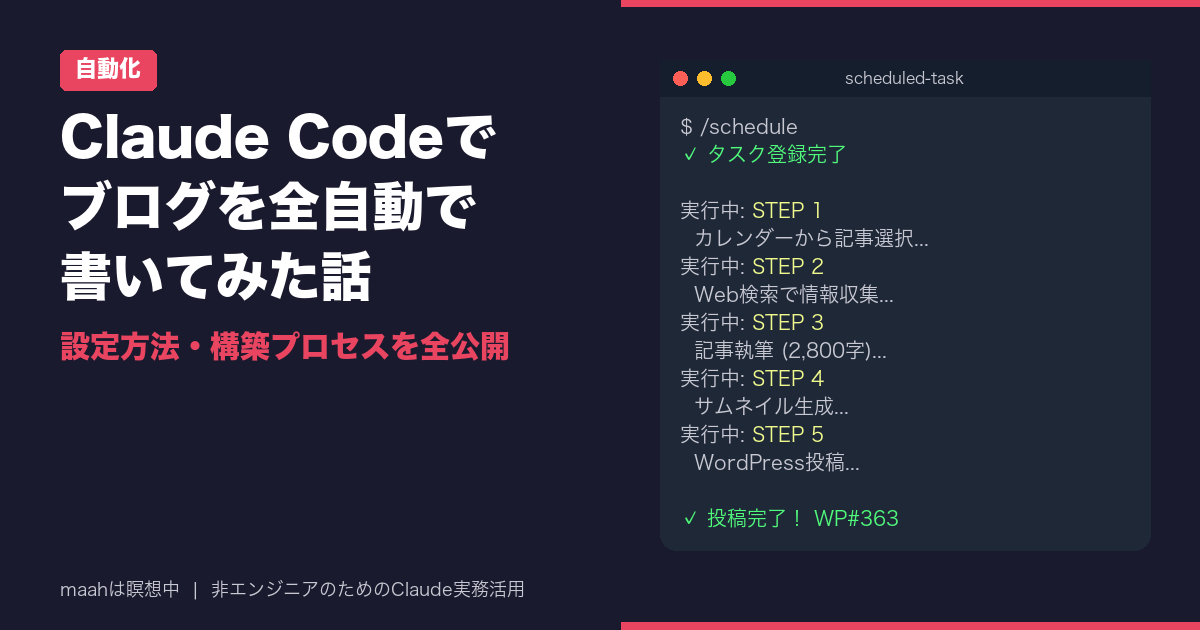
Claude Codeでブログを全自動で書いてみた話
実は、この記事はClaude Codeのブログ自動化機能が書いて投稿しました。
私が寝ている間に、AIがテーマを選んで、情報を集めて、文章を書いて、サムネイルを作って、WordPressに投稿する。毎週月曜日の朝、気づいたらサイトに新しい記事が上がっている——そんな状態が今、実現しています。
正直に言うと、最初に動いたとき、少し怖かったです。「本当に投稿されてるの?」と自分でサイトを確認しに行ったくらい。でも、これが本当に動いていた。
この記事では、私がどうやってClaude Codeのブログ自動化を構築したか、その全プロセスをそのまま公開します。非エンジニアの私でも設定できたので、難しく考えなくて大丈夫です。
—
ブログ自動化で変わったこと:毎週の「書く迷い」がなくなった
一番大きな変化は、「今週何を書こうか」と悩む時間がゼロになったことです。
以前は毎週30分以上、テーマ選びに時間を使っていました。「これで検索される?」「読者に刺さる?」と考え続けて、結局「まあいいか」と妥協することも多かった。
今はコンテンツカレンダー(テーマ・キーワード・投稿スケジュールをまとめたMarkdownファイル)を最初に作っておけば、あとはAIが勝手に動いてくれます。
記事の質のムラも減りました。「今日は疲れてるから短めに…」という手抜きが起きなくなった。AIは毎回同じ基準で書いてくれるので、安定感があります。
—
Claude Codeの自動化の仕組み:3つのレベルがある
Claude Codeには、2026年4月時点で自動化の仕組みが3段階あります。
| レベル | 名前 | 特徴 |
|---|---|---|
| 1 | `/loop`コマンド | セッション中に繰り返し実行。PCを閉じると止まる |
| 2 | スケジュールタスク | ローカルで定期実行。PCが開いている必要がある |
| 3 | Routines(クラウド) | Anthropicのサーバーで動く。PCを閉じていても動く |
私がブログ自動化に使っているのは「スケジュールタスク」です。毎週決まった時間に自動起動して、コンテンツカレンダーを読んで、情報収集・執筆・投稿まで一気に実行してくれます。
2026年4月にはRoutines(クラウド実行)も始まりました。これを使えばPCの電源すら関係なくなりますが、私はまだ試している段階です。安定するまでは手元で動かすスケジュールタスクの方が安心感があります。
—
実際の設定手順:プログラム不要で3ステップ
設定は3つの作業だけです。どれもコードを書く必要はありません。
ステップ1:コンテンツカレンダーを作る
テーマ・SEOキーワード・投稿予定日・ステータスをMarkdownのテーブルで管理します。
| Week | タイトル案 | SEOキーワード | スラッグ案 | ステータス |
|------|-----------|------------|-----------|---------|
| 7 | Claude Codeでブログを全自動で書いてみた話 | Claude Code 自動化 ブログ | claude-code-blog-automation | 未着手 |
| 8 | 非エンジニアが副収入を得る3つの方法 | Claude Code 副業 | claude-code-side-income | 未着手 |
AIはこのカレンダーを読んで「未着手」の中で一番古いものを自動選択します。ステータスを「投稿済み(WP#123)」に書き換えるのもAIの仕事です。
ステップ2:タスクファイル(指示書)を書く
AIへの指示書を日本語で書くだけです。私の指示書は大体こんな構成です。
1. コンテンツカレンダーから未着手の記事を選ぶ
2. WebSearchでテーマに関する情報を3件以上収集する
3. 2000〜3500字の記事を執筆する(ですます調・体験談ベース)
4. サムネイル画像を生成する(1200×630px)
5. WordPressに投稿して公開する
6. カレンダーのステータスを「投稿済み」に更新する
これだけです。「どのフォルダに保存するか」「WordPressのどのカテゴリに投稿するか」といった細かい設定も自然な日本語で書けます。
ステップ3:スケジュールとして登録する
Claude Codeのチャット欄で設定します。
/schedule
このコマンドでスケジュール設定が起動し、「毎週月曜 9:00に実行」のように指定するだけで完了です。
—
詰まったところと今も解決していないこと
うまくいっていることばかり書くのは正直じゃないので、困った部分もそのまま書きます。
サムネイル画像のフォント問題は最初に詰まりました。Pythonで画像を生成するとき、ヒラギノ角ゴシックのフォントパスが環境によって違うため、別のPCで試したら文字が表示されなくなりました。今はフォントが見つからないときにデフォルトフォントに切り替える処理を入れていますが、見た目が変わってしまうのでまだ完璧ではないです。
記事の「正確さ」はまだ自信がないです。Web検索した情報をベースに書いているので、細かい数字や仕様が古くなっていることがあります。特にClaude Codeは機能のアップデートが早いので、「この情報、先月の話では?」ということも起きています。重要な情報は公開後に自分で確認するようにしていますが、完全な解決策はまだ見つかっていません。
投稿タイミングのズレも起きることがあります。スケジュールタスクはPCが起動していることが前提なので、月曜の朝にPCを使っていないと実行がスキップされます。Routinesへの移行を検討していますが、まだ様子見中です。
—
あなたもすぐ試せるプロンプト
ブログやnoteの記事を自動化してみたい方は、まずこのプロンプトをClaude Codeのチャット欄に貼ってみてください。
私はブログ(または note)を運営しています。
以下のテーマで2000字程度の記事を書いてください。

テーマ:[ここにテーマを入力]
ターゲット読者:[例:副業を始めたい30代の会社員]
文体:ですます調、一人称(私)の体験談スタイル
必須要素:
- 読者が同じことを試せる具体的な手順(3〜5ステップ)
- うまくいかなかったことや「まだわからない」部分も正直に書く
- 記事の最後に、読者がClaude Codeに貼れるプロンプトを1つ掲載する

まず見出し構成案を提示してから本文を書いてください。
一発で完璧な記事ができるわけではありませんが、「この構成でいいな」という感覚がつかめたら、それをコンテンツカレンダーとタスクファイルに落とし込んで自動化する流れがおすすめです。
—
まとめ
- Claude Codeのスケジュールタスクで、ブログの自動執筆・投稿が実現できる
- 設定に必要なのは「コンテンツカレンダー」と「タスクファイル(指示書)」の2つだけ
- プログラムは不要。日本語で指示を書けばAIが動いてくれる
- 「今週何書こう」と悩む時間がなくなり、記事の質のムラも減った
- サムネイルの品質・記事の正確さなど、まだ人の目が必要な部分は残っている
自動化と聞くと「難しそう」と感じるかもしれません。私も最初はそう思っていました。でも、コンテンツカレンダーを作って、指示書を書いて、スケジュールを設定するだけ。これで毎週の記事制作が自動で回り始めます。
まずは手動で1記事作ってみて、「この流れなら自動化できそう」と感じたときが始めどきです。うまくいかないことも含めて、一緒に試行錯誤していきましょう。