Claude CodeにMCPを繋いだら何が変わったか
「MCPって何?エンジニアじゃないと無理そう」と思っていませんか?
私もずっとそう思っていました。Claude CodeのMCPという言葉は見たことがあったのですが、「Model Context Protocol」なんていうカタカナ英語の名前を見た瞬間、「自分には関係ない話だな」とスルーしていました。
でも、試してみたら話が全然違いました。
設定自体は5分もかからず、しかもClaude Codeの使い勝手がガラッと変わりました。この記事では、非エンジニアの私が実際にMCPを繋いでみた体験をそのまま書きます。
—
Claude Code MCPを繋ぐと「コピペ係」から解放される
結論から言います。
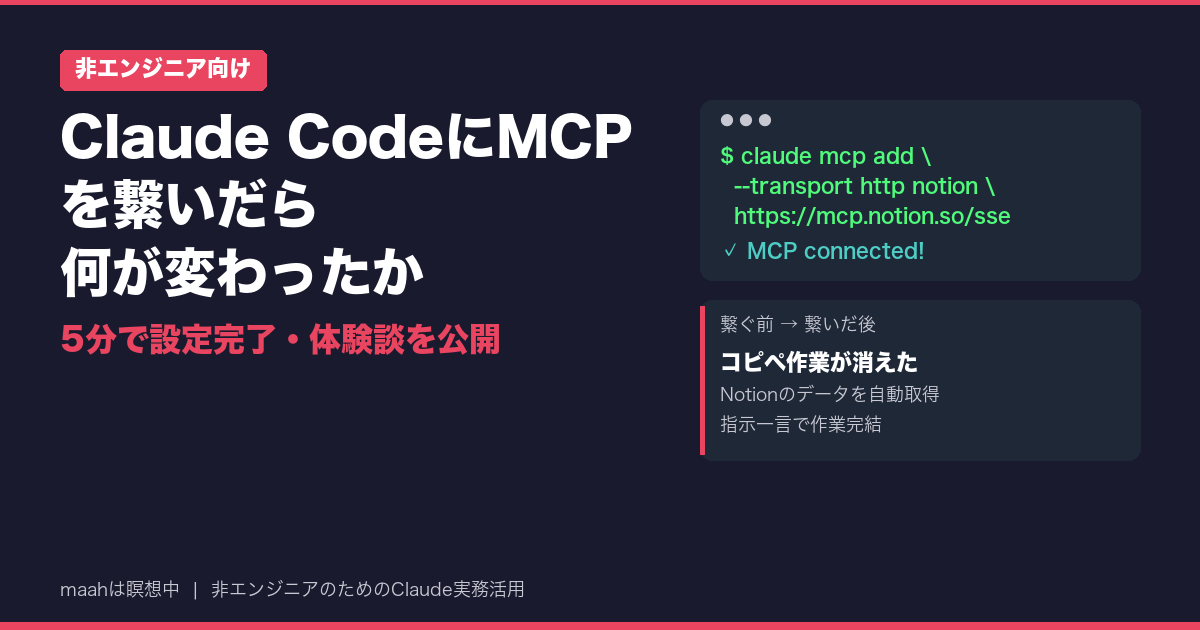
MCPを繋ぐ前と後で、一番大きく変わったことは「自分がコピペ係をしなくていい」ことです。
たとえば、Notionのタスクをメールで共有したいとき。
MCPなしだと、Notionを開いて、内容をコピーして、Claude Codeのチャット欄に貼り付けて、「これをメールにして」と伝える作業が必要でした。
MCPありだと、Claude Codeに「Notionのタスク一覧を取得して、メール文を作って」と一言伝えるだけ。ClaudeがNotion MCPサーバーを通じて直接データを取ってきて、メール文を生成してくれます。
自分がやることは、指示を出すだけ。
この違い、地味に見えて実は大きいんです。
—
そもそもMCPって何なのか、3行で説明する
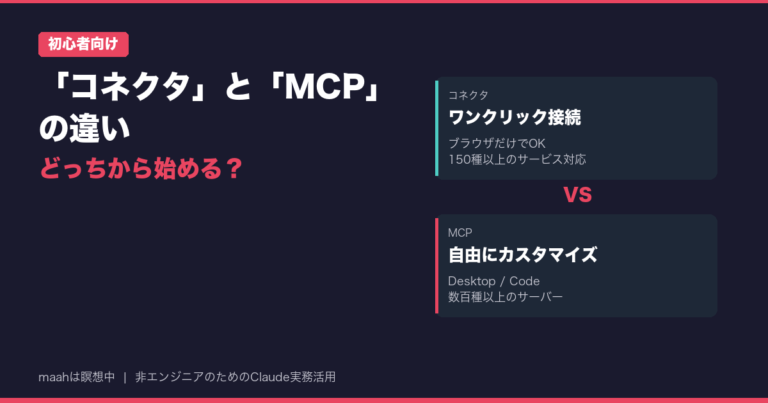
MCPとは「Claude(AI)と外部ツールを繋ぐ標準規格」です。
USB-Cに例えると分かりやすいと思います。USB-Cがあれば、メーカーが違っても同じケーブルで充電できますよね。MCPも同じ発想で、Anthropicが「AIとツールを繋ぐ共通の規格」を作り、NotionもGmailもGitHubも、この規格に対応すれば同じ方法で繋げられるようにしました。
公式ドキュメントによると、2026年現在でNotionやGitHub、Slack、Figma、freeeなど数百種類のサービスがMCPに対応しています。
—
実際に設定してみた:Notion MCPを繋ぐまで
最初に試したのはNotion MCPです。毎日Notionでタスク管理をしているので、これが動いたら確実に便利になると思いました。
設定手順
1. Claude Codeのターミナルを開く
Claude Code CLIを起動します(`claude` コマンドで起動)。
2. MCPサーバーを追加するコマンドを実行する
チャット欄に以下を入力するか:
/mcp add
またはターミナルで直接実行:
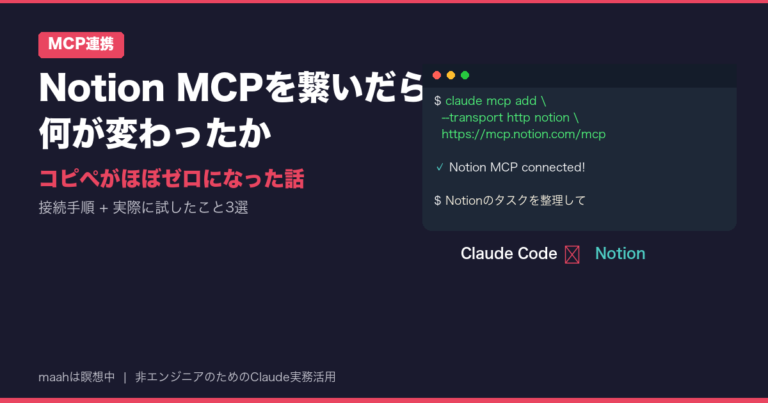
claude mcp add --transport http notion https://mcp.notion.so/sse
3. Notionの認証を通す
ブラウザが自動で開いて、Notionへのアクセス許可を求める画面が出ます。「許可」を押せば完了。
以上です。
正直、「こんなに簡単なの?」と拍子抜けしました。エンジニアっぽい作業を覚悟していたのに、ブラウザでボタンを押すだけで終わってしまいました。
—
「動いた!」の瞬間
設定後、こんなプロンプトを試してみました。
Notionの「タスク管理」データベースから未完了のタスクを取得して、今日やるべき作業リストを作ってください。
すると、ClaudeがNotion MCPを通じて自動でデータを取得し、今日のタスクリストを生成してくれました。
「あ、これ本当に繋がってる」と感動した瞬間でした。
今まで毎朝、Notionを開いてタスクをコピーしてClaudeに貼り付けていた作業が、このプロンプト一発で終わるようになりました。
—
使い始めて変わった3つのこと
MCPを使い始めて、具体的に変わったことを正直に書きます。
1. 情報収集の手間が激減した
NotionのデータベースやGmailの受信トレイ、カレンダーの予定など、今まで自分でコピーしていたものを、Claudeが自動で取ってきてくれるようになりました。
2. 「まず確認してから指示する」という習慣が変わった
以前は「Notionでタスクを確認→内容をコピー→Claudeに渡す」という流れでした。今は「Claudeに聞けばNotion見に行ってくれる」という感覚になり、最初の確認ステップがなくなりました。
3. Claudeへの指示がシンプルになった
背景情報を自分でまとめて渡す必要がなくなったので、指示が短くなりました。「今週の予定を整理して」と言えば、カレンダーMCPから自動取得してくれます。
—
まだわからないこと・試行中のこと
正直に言うと、まだ全部が完璧に動いているわけではありません。
Notion MCPは安定して動いていますが、Gmail MCPは認証の更新が必要になることがあって、たまに「接続が切れた」という状態になります。そのたびに再認証が必要で、少し面倒です。
また、MCPサーバーが多すぎるとClaudeのコンテキスト(記憶容量)を消費するという話を読みました。とりあえず今は使うものだけを3つに絞っています(Notion、Gmail、カレンダー)。最適な数はまだ試行中です。
—
読者へのプロンプト:まずこれを試してほしい
MCPを設定したら、最初にこのプロンプトを試してみてください。
現在使えるMCPツールを一覧表示して、それぞれどんなことができるか簡単に教えてください。
このプロンプトで、ClaudeがどのMCPサーバーに接続されているかを確認できます。「思ったより何もない」という場合は、まだMCPが設定できていないサインです。
MCPが繋がっていると確認できたら、次はこのプロンプトも試してみてください。
[使っているサービス名]のMCPを使って、[やりたいこと]をしてください。
例:NotionのMCPを使って、今週完了したタスクの一覧を表示してください。
—
まとめ
- Claude Code MCPはAIと外部ツールを繋ぐ「USB-C的な規格」
- 設定はコマンド1行+ブラウザ認証で完了(5分以内)
- 最大のメリットは「コピペ係からの解放」
- NotionやGmailなど数百のサービスに対応済み
- まずはよく使うツール1つだけ繋いでみるのがおすすめ
「難しそうだからあとで」と思っているなら、今すぐ試してみてください。私も同じ気持ちで先送りしていましたが、試したら5分で終わりました。
設定した瞬間の「あ、動いた!」という感覚を、ぜひ体験してみてください。