Claude Codeのスキル機能で繰り返し作業を1秒で終わらせた話
毎回同じことをClaude Codeに頼んでいることに気づいたのは、使い始めてから2ヶ月くらい経った頃でした。
ブログを書くときは「SEOキーワードを起点に記事を書いて、WordPressに投稿して」と毎回説明していました。コミットするときは「変更内容を確認して日本語でコミットメッセージを作って」と毎回打っていました。
正確に数えたことはないけれど、同じ文章を1日に何度も打っていたと思います。地味に面倒だと感じながら、それが当たり前だと思っていました。
スキル機能を知るまでは。
—
Claude Codeのスキル機能とは「よく使う指示をコマンド化する仕組み」
一言で説明するとこういうことです。
毎回打っている長い指示を `/コマンド名` の1行にまとめる機能です。
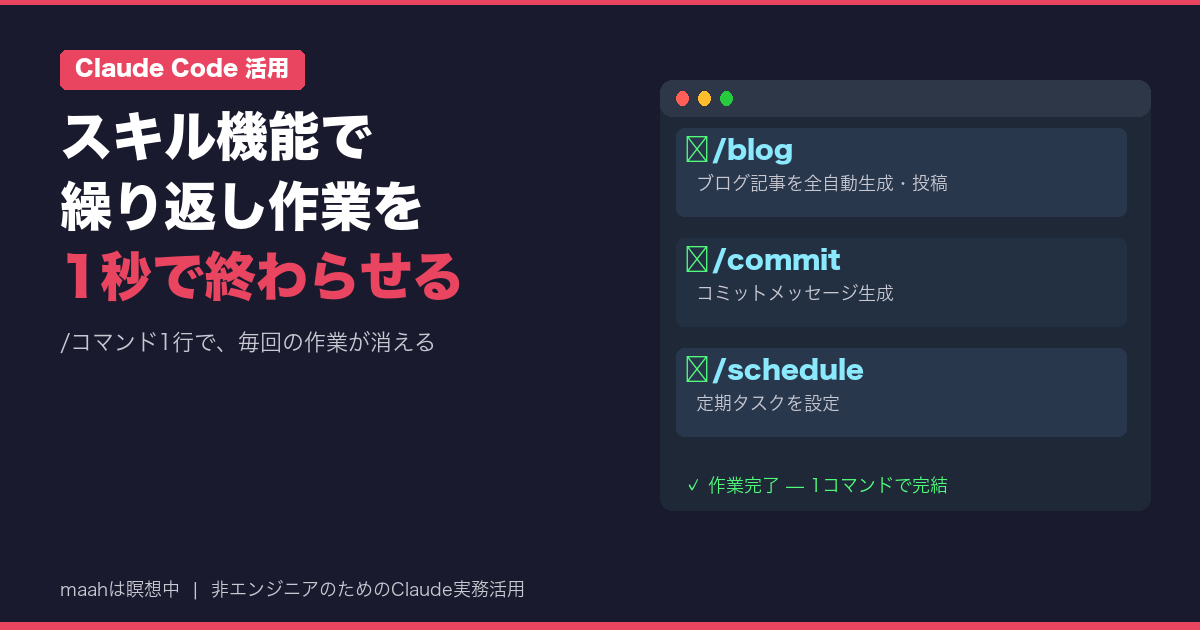
たとえば私の場合、今この記事は `/blog` と打っただけで全自動生成されています。Claude Codeがブログ記事の執筆から情報収集、SEO校正、WordPressへの投稿まで全部やってくれています。
`/blog` と入力した瞬間に、数百文字分の指示が一気に実行に移される感覚は、初めて体験したときに「これだ」と思いました。
ここで一点だけ注意してほしいのですが、Claude.ai(ブラウザ版)のスキル機能とは別物です。
Claude.aiのスキルはExcelやWordのファイルを生成する機能で、設定方法もまったく違います。Claude Codeのスキルは「ターミナル上で使うCLIツール専用のコマンド化の仕組み」です。ネットで検索すると両方の記事が混在していて最初は混乱したので、先に書いておきました。
—
スキルを登録した瞬間に「これだ」と思った
最初にスキルを使ったのは `/commit` でした。
それまでコミットするたびに「git diffを確認して、変更内容を要約した日本語のコミットメッセージを作って、ステージングして、コミットして」と毎回説明していました。おそらく一度のコミットで30秒〜1分くらいは指示を打っていたと思います。
`/commit` を登録してから、コミットは文字通り1秒になりました。
チャット欄に `/commit` と打つ。それだけです。Claude Codeが差分を確認して、適切なコミットメッセージを作って、実行してくれます。
最初の1回は「こんなに簡単でいいの?」と拍子抜けしました。でも2回目からは当たり前になりました。もう戻れません。
—
私が毎日使っているスキル3つ
1. `/blog`(ブログ記事の全自動生成)
このブログの記事はほぼすべて `/blog` で生成されています。
中身は「コンテンツカレンダーを読んで、未着手の記事テーマを選んで、Web検索で情報収集して、2000〜3500字の記事を書いて、サムネイルを生成して、WordPressに投稿する」という一連の作業の手順書です。
スキルを作る前は、この手順を毎回ゼロから指示していました。それが `/blog` の1行になったとき、「AIに仕事をさせる」ということの意味がようやくわかった気がしました。
2. `/commit`(コミット)
上で説明したとおりです。git操作が一言で終わります。
非エンジニアがコードを書く場面では地味に大きな助けになっています。「コミットってどうやるんだっけ」と考える必要がなくなりました。
3. `/schedule`(定期タスクの設定)
ブログ記事の自動投稿スケジュールを設定するときに使っています。
「毎週日曜の深夜に `/blog` を実行する」という設定が、`/schedule` で対話形式で設定できます。Anthropicのクラウド上でタスクが動くので、自分のPCを起動していなくても実行されます。
この記事も、スケジュールで自動実行されています。私が寝ている間に書かれています。
—
スキルの作り方(プログラミング不要です)
スキルは `~/.claude/skills/` というフォルダの中に置きます。Mac標準のフォルダ構成だとホームディレクトリの `.claude/skills/` です。
構造はシンプルです。
~/.claude/skills/
  blog/
    SKILL.md    ← スキルの指示書
  commit/
    SKILL.md
`SKILL.md` の中身はこんな形です。
---
name: blog
description: ブログ記事を全自動で生成してWordPressに投稿する
---

# ブログ記事作成スキル

SEOキーワードを起点に記事を自動生成してWordPressに投稿する。

(以下、具体的な手順を書く)
`—` で囲まれた部分(フロントマター)に名前と説明を書くだけで、`/blog` というコマンドが自動的に作成されます。
「自分でゼロから書くのは難しそう」と思う方には、Claude Code自身に作ってもらう方法をおすすめします。
—
読者がそのまま貼れるプロンプト
毎回繰り返している作業をスキルにしたい場合は、以下のプロンプトをClaude Codeのチャット欄に貼ってみてください。
私がいつも繰り返しているこの作業をスキルとして登録してほしい。

【作業内容】
(ここに毎回やっている作業を書く。たとえば「週次レポートを書いて上司にメールで送る」など)

~/.claude/skills/ の下に新しいフォルダとSKILL.mdを作成して、
次回から /レポート送信 で実行できるようにして。
「作業内容」の部分に自分が毎回やっていることを書くだけです。Claude Codeが適切なSKILL.mdを作ってくれます。
一点注意:最初に作ったスキルは指示が粗いことが多いので、1〜2回使ってみてから「この部分を直してほしい」と修正を依頼するのがコツです。スキルは使いながら育てるものだと思っています。
—
正直なところ、まだわからないことも多い
スキル機能を使い始めて2ヶ月くらい経ちますが、まだ試行中のことがいくつかあります。
スキルが増えてきたときの管理方法がまだ定まっていません。今は3つしかないので問題ないのですが、10個20個と増えてきたときに「あのスキルどこだっけ」となりそうです。`/skills` コマンドで一覧は見られますが、整理の方法は模索中です。
スキルを他の人と共有する方法もまだうまくできていません。スキルのフォルダをGitHubで公開すれば共有はできるらしいのですが、実際に試したことはありません。家族や友人に同じスキルを使わせたいと思ったことはまだないので、優先度は低いかなと思っています。
それでも、「毎回やっている繰り返し作業をコマンド化する」という基本的な使い方だけでも、十分すぎるほど便利だと感じています。
—
まとめ
- Claude Codeのスキル機能は「よく使う指示をコマンド化する仕組み」
- `~/.claude/skills/フォルダ名/SKILL.md` を作るだけで `/コマンド` が使えるようになる
- プログラミング不要。Claude Code自身に「作って」と頼めば作ってくれる
- `/blog`、`/commit`、`/schedule` など自分専用のコマンドを作ると劇的に楽になる
- スキルは使いながら育てるもの。最初から完璧でなくて大丈夫
「毎回同じことを頼んでいるな」と感じた瞬間が、スキルを作るタイミングです。
上のプロンプトをコピーして、今日1つだけ試してみてください。1個目のスキルが完成した瞬間の「これだ」という感覚が、きっとあると思います。
—
関連記事
- [CLAUDE.mdに書くだけで、AIがあなたの分身になる話](https://maahsachi.com/claude-md-bunshin/)
- [Claude CodeのHooks機能が地味にすごい話](https://maahsachi.com/claude-code-hooks/)
- [Claude Codeのメモリ機能──AIに覚えさせる方法](https://maahsachi.com/claude-code-memory/)