Claude Code並列実行の使い方|タスク管理が楽になった話
Claude Codeの並列実行を使えば、タスク管理の「待ち時間」はかなり減らせます。
「調べ物が終わるまで次を頼めない」「1つずつしか進まなくて、結局ずっと画面の前にいる」と感じていませんか。私もずっとそう思い込んでいました。
この記事では、Claude Codeで複数の作業を同時に進める方法と、実際に試した結果、チャット欄に貼れるプロンプトをまとめました。
※仕様は2026年10月31日時点の公式ドキュメントをもとにしています。試した環境はmacOS・Claude Code v2.1.268です。キー操作やコマンドはターミナル版(CLI)の説明で、デスクトップアプリやバージョン、設定によって変わる可能性があります。
結論:並列実行は「お互いに関係ない作業」をまとめて頼むこと
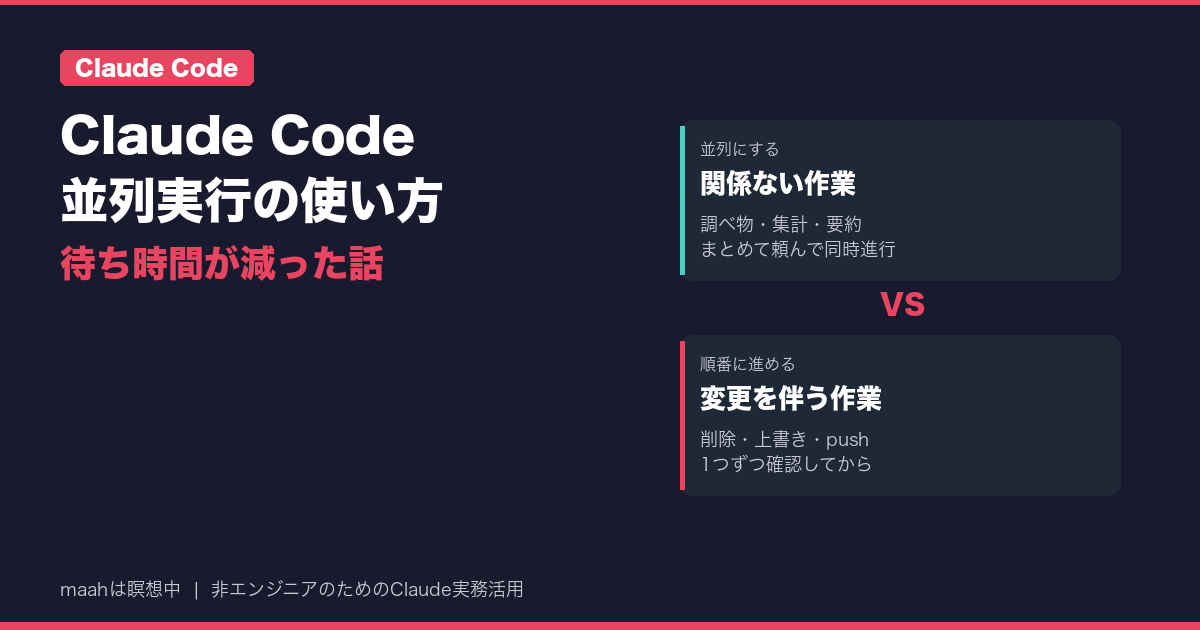
一言でいうと、Claude Codeの並列実行は順番に依存しない作業を、まとめて渡して同時に進めてもらうことです。
特別な設定がなくても始められます。いちばん簡単なのは、1つの依頼の中に「AとBとCを調べて」と独立した作業を並べることです。Claude Codeは、互いに関係のない読み取りや検索を同時に実行できることがあります(必ず同時になるとは限りません)。
逆に、「Aの結果を見てBを決める」ような作業は並列にできません。ここを見分けられるかどうかが、タスク管理のコツだと感じています。
Claude Codeで並列実行する4つの方法
公式ドキュメントの「Run agents in parallel」というページを参考に、この記事では非エンジニアでも試しやすい4つの方法を、手軽な順に紹介します(公式の分類そのものではありません)。
1. 1つの依頼に、独立した作業を並べる
いちばん手軽な方法です。たとえば「この3つのファイルをそれぞれ要約して」「この2つの公式ページを読んで違いを教えて」のように頼みます。
同時に動くかはClaude Codeの判断なので、「互いに関係ないので、まとめて進めてください」と添えると伝わりやすいと感じました。
2. 時間のかかるコマンドをバックグラウンドに回す
テストや大きなファイルの処理など、時間がかかるコマンドはバックグラウンド実行に回せます。
- 「このコマンドはバックグラウンドで実行して」と頼む
- 実行中のコマンドで `Ctrl+B` を押す(tmuxを使っている場合は2回)
実行中の作業は `/tasks` で一覧を確認したり、止めたりできます。待っている間も、別の質問を続けられるのがポイントです。
なお、`Ctrl+T` は「Claudeのやることリスト」の表示切り替えで、バックグラウンド作業の一覧とは別物です(リストがないときやモデル・設定によっては表示されません)。私はここを最初に混同しました。
3. サブエージェントに「別室で」作業してもらう
大量のファイルを読む調べ物などは、サブエージェントに任せると、メインの会話には要約だけが戻ってきます。公式ドキュメントによると、メインの会話から起動したサブエージェントは、標準でバックグラウンドで動きます。
詳しくは「Claude Codeサブエージェントの使い方と体験談」をどうぞ。
4. 複数のセッションを同時に動かす(worktreeで分ける)
本格的に並行させたいときは、Claude Codeのセッション(会話)を複数立ち上げます。同じGit管理のプロジェクトを複数のセッションで編集する場合は、ファイルがぶつからないよう、worktreeで作業場所を分けます。
worktreeの体験は「Worktreeで2つの作業を同時にAIに任せた話」にまとめています。
公式ドキュメントには次の方法もありますが、私はまだ試せていません。
- **agent view**:`claude agents` で開く、バックグラウンドのセッションをまとめて見る画面(2026年10月31日時点でリサーチプレビュー)
- **agent teams**:リーダー役のClaudeが作業を分担・監督する仕組み(同時点で実験的機能・標準では無効)
実際に試したこと:この記事の校正を並列にしてみた
実はこの記事自体、並列実行で作っています。
私のブログは、下書きから校正・投稿までをスケジュールタスクで完全自動で回しています。その中の「校正」の工程で、次の2つを同時に進めました。
- **別のAI(OpenAIのCodex CLI)**に、記事のファクトチェックとSEOレビューをバックグラウンドで依頼
- **その待ち時間に、Claude Code自身**が誤字・構成・読みやすさをレビュー
結果はこうでした。
- Codexのレビューが終わるまで:約39分(想定よりかなり長かったです)
- その待ち時間の間に、Claude Code側のレビューとサムネイル画像の作成、検索データの取得まで進められた
- 両方の指摘をまとめてから修正したので、修正作業は1回で済んだ
順番に進めていたら、39分待ってから自分のレビューを始めることになります。Codexのレビュー待ちの間に、もう一方のレビューも進められたのが一番の収穫でした。
逆に、公式ドキュメント3ページの取得を順番と同時で比べた小さな実験では、0.40秒と0.17秒でした(1回だけの参考値です)。差は1秒未満で、体感はほぼ同じです。並列の効果が出るのは、1つ1つに数分以上かかる作業だと感じました。
並列にしてはいけない作業の見分け方
並列実行は便利ですが、何でも同時にすればいいわけではありません。私は依頼する前に、次の3つを確認するようにしています。
1. 順番に依存していないか:「調べた結果で次を決める」作業は、順番に進める
2. 同じファイルを触らないか:2つの作業が同じファイルを編集するなら、順番に進める(Git管理のプロジェクトならworktreeで分ける手も)
3. 取り消しにくい操作が含まれていないか:削除・上書き・pushなどは、並列にせず1つずつ確認する
同時に進むと、どの作業が何を変えたか追いにくくなります。変更を伴う作業は「並列で調べて、反映は1つずつ」と分けると安心でした。
もう1つの注意点は、利用量です。公式ドキュメントにも、複数のセッションやサブエージェントを同時に動かすとトークン使用量が増えると書かれています。短時間に利用枠を消費しやすくなる点も意識しておきたいところです。料金の実績は「Claude Code料金の実績公開」で公開しています。
そのまま使える並列実行のプロンプト例
Claude Codeのチャット欄に貼って使えるプロンプトです。結果を自分で確認しながら進める対話向けなので、`[ ]` の部分を自分の状況に書き換えてください。
次の作業を進めてください。

目的:[例:来週の会議資料の準備]
対象:[例:docs/ フォルダ内のファイルのみ]

作業A:[例:docs/meeting_notes.md を要約する]
作業B:[例:docs/budget.csv の金額列を集計する(小計・合計行は除く)]
作業C:[例:docs/todo.md から未完了タスクを抜き出す]

進め方:
- 作業A〜Cは互いに関係ないので、可能なら同時に進めてください
- まずは読み取りと集計だけ行い、ファイルの編集はしないでください
- 時間がかかる処理があればバックグラウンドで実行してください
- 結果は作業ごとに分けて報告してください

ファイルの作成・上書き・削除や、push・投稿などの外部への反映が必要になった場合は、実行する前に対象ファイル一覧、差分、影響範囲を表示してください。私が確認してから実行してください。
不明点は推測せず、確認事項として列挙してください。
ポイントは「互いに関係ない」とはっきり書くことと、「読み取りだけ」と範囲を絞ることです。
まだわからないこと
- agent viewやagent teamsは、まだ使ってみる予定の段階です
- 同時に何本まで動かすと管理しきれなくなるのか、自分なりの上限はまだわかりません
- 並列にしたぶん利用量がどれくらい増えたのかは、今回は測れていません
特に利用量は、次に料金を集計するときに比べてみるつもりです。
まとめ:まずは「関係ない作業を並べて頼む」から
- Claude Codeの並列実行は、順番に依存しない作業をまとめて頼むこと
- いちばん手軽なのは、1つの依頼に独立した作業を並べる方法
- 時間のかかるコマンドは `Ctrl+B` や依頼でバックグラウンドへ回し、`/tasks` で確認できる
- 同じファイルを触る作業や、削除・pushなどの操作は並列にせず1つずつ確認する
- 利用枠を短時間に消費しやすいので、効果が大きい長い作業から試す
まずは今日の作業から関係ない2つを選んで、「同時に進めて」と頼んでみてください。
worktreeやブランチの考え方は、Gitの基本を知っていると理解しやすくなります。手を動かしながらGitを学べる学習アプリ(app.maahsachi.com)を公開準備中です。