Claude Codeサブエージェントの使い方と体験談
Claude Codeのサブエージェントの使い方がわからず、「名前は聞くけど、自分に関係あるの?」と感じていませんか。
長い作業を頼むと会話がどんどん長くなり、途中で `/compact` が必要になることもありますよね。サブエージェントは、そんなときに役立つ機能です。
この記事では、Claude Codeのサブエージェントを実際に使ってみた体験と、非エンジニアでも真似しやすい使い方をまとめます。チャット欄にそのまま貼れるプロンプトも載せています。
※仕様は2026年10月22日時点の公式ドキュメントをもとにしています。試した環境はmacOS・Claude Code v2.1.268です。アップデートが速いので、細かい挙動はバージョンやOSによって変わる可能性があります。
結論:サブエージェントは「調べ物を別室でやってもらう」機能
一言でいうと、サブエージェントはメインの会話とは別の部屋で作業してもらい、結果の要約だけを持ち帰ってもらう仕組みです。
公式ドキュメントでは、サブエージェントは「特定の種類のタスクを担当する専門のAIアシスタント」と説明されています。それぞれが自分専用のコンテキスト(会話の記憶領域)を持って動きます。
これで何が変わるかというと、次の3つです。
- **メインの会話が散らからない**:大量のファイルを読む作業を任せても、戻ってくるのは主に要約
- **役割を分けられる**:「読むだけ担当」「レビュー担当」のように、使える道具を絞れる
- **安いモデルに任せられる**:単純な作業はHaikuなど軽いモデルに振り分けられる
ただし注意点もあります。サブエージェントの処理も、メインの会話と同じ利用上限にカウントされます。「別室だからタダ」ではないので、そこは誤解しないようにしたいところです。
実際に試したこと:メモ3つの要約を任せてみた
まずは一番シンプルな形で試しました。
テスト用のフォルダに、会議メモ・買い物メモ・アイデアメモの3ファイルを用意します。そして、Claude Codeに最初から入っているExploreというサブエージェントに「ファイルごとに3行以内で要約して。編集はしないで」とお願いしました。モデルは軽いHaikuを指定しています。
結果はこんな感じでした。
- 3ファイルとも読み込んで、ファイルごとに1〜2行の要約が返ってきた
- 「確認事項:なし」「読んだファイル数:3つ」と、お願いした形式どおりに報告してくれた
- メインの会話には**ファイルの中身そのものは流れてこず、要約だけ**が届いた
正直、3ファイル程度では「普通に読ませても変わらないかも」と感じました。
ありがたみが出るのは読む量が多いときだと思います。数十ファイルを普通に読ませると、中身がメインの会話に流れ込んでコンテキストがすぐ埋まります。サブエージェントなら、メイン側に残るのは主に結論です。
コンテキスト上限で困った経験は「コンテキスト上限エラーに初めてぶつかった話」に書いています。
Claude Codeサブエージェントの使い方は3パターン
使い方は、大きく分けて次の3つです。
1. 組み込みのサブエージェントに任せる(いちばん手軽)
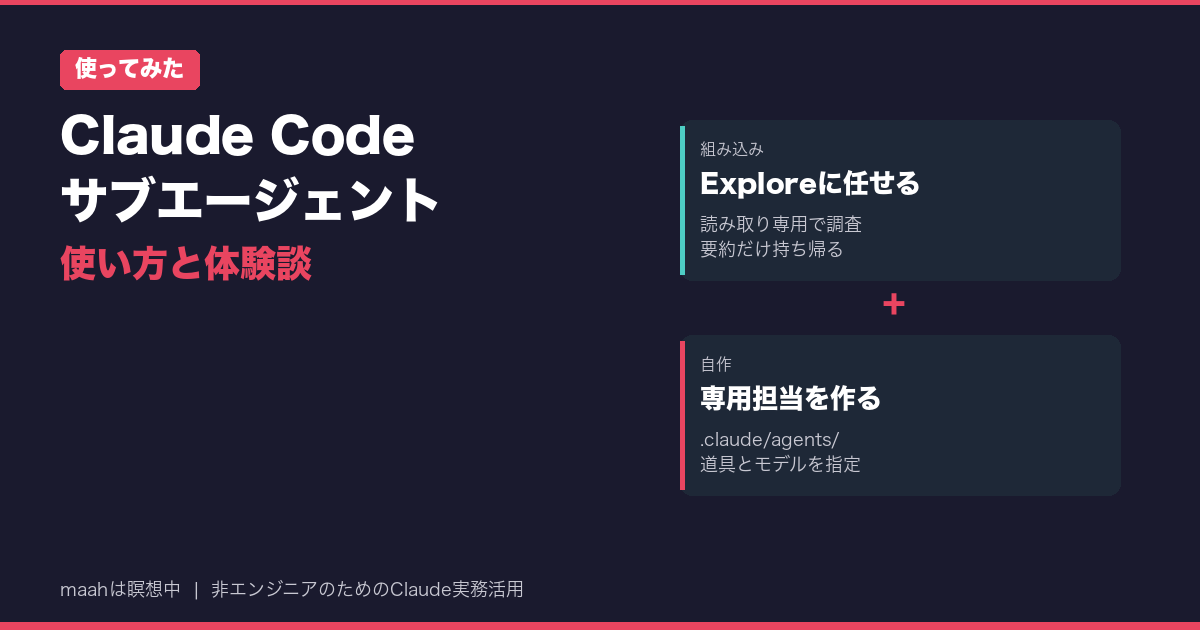
Claude Codeには、最初からいくつかのサブエージェントが入っています。公式ドキュメントで紹介されている代表的なものは次のとおりです。
- **Explore**:読み取り専用で、ファイル探索やコード検索を担当
- **Plan**:プランモードで、計画を立てる前の下調べを担当
- **general-purpose**:調べ物から複数ステップの作業まで担う汎用タイプ
作業内容に合えば、Claude Codeが自動で任せることもあります。自分から頼みたいときは、「Exploreサブエージェントで調べて」のようにプロンプトに名前を書けばOKです。
2. 自分専用のサブエージェントを作る
同じ種類の作業を何度も頼むなら、専用のサブエージェントを作れます。
中身は、YAMLという設定欄が上に付いたMarkdownファイルです。置き場所で使える範囲が変わります。
- `.claude/agents/`:そのプロジェクトだけで使う
- `~/.claude/agents/`:自分のパソコンのどのプロジェクトでも使う
私が作ってみたファイルはこれです。
---
name: memo-summarizer
description: notesフォルダのメモを読み、要点を3行で要約する。ファイルは編集しない。
tools: Read, Glob, Grep
model: haiku
---

あなたはメモ要約の担当です。notes/ 配下のMarkdownファイルを読み、
ファイルごとに要点を3行以内でまとめてください。
ファイルの作成・編集・削除はしないでください。
不明点は推測せず、確認事項として列挙してください。
ポイントは `tools` の行です。ここに読み取り系の道具だけを書いておくと、このサブエージェントはファイルを書き換えられません。「要約だけしてほしいのに、勝手に直された」という事故を防げます。
`description` も大事です。Claude Codeはこの説明文を見て「この作業はこの担当に任せよう」と判断するので、何をする担当なのかを短く具体的に書きます。
正直に書くと、この自作エージェントを呼び出すところまでは、まだ試せていません。検証用にコマンドから起動しようとしたら、ログインの有効期限切れで止まってしまいました。ファイルの書き方は公式ドキュメントの例に沿っていますが、動作確認は次回やってみる予定です。
3. 名前を指定して呼び出す
作ったサブエージェントは、次のような方法で呼び出せます。
- **普通に頼む**:「memo-summarizerサブエージェントで要約して」と書く(任せるかどうかはClaudeが判断)
- **@メンションする**:`@agent-memo-summarizer` のように指定すると、そのサブエージェントが確実に使われる
- **セッションごと任せる**:`claude –agent memo-summarizer` で起動すると、その会話全体がそのエージェントとして動く
作るときにつまずきそうなポイント
公式ドキュメントを読んでいて、「ここは引っかかりそう」と感じた点をまとめます。
① `/agents` の挙動がバージョンで違う
古い解説記事では、`/agents` で作成画面が開くと書かれていることが多いです。公式ドキュメントによると、v2.1.197以前は対話式の画面が開き、それより新しいバージョンでは「Claudeに頼むか、フォルダを直接編集してね」という案内が出るだけになっています。新しいバージョンでは、Claudeに「作って」と頼む方法がいちばん手軽です。
② フォルダを初めて作ったら再起動が必要なことがある
`agents` フォルダがセッション開始時に存在しなかった場合、その場で作っても認識されないことがあります。見つからないときは再起動してみてください。
読者向けプロンプト:最初のサブエージェントを作ってもらう
自分で設定ファイルを書くのが不安な方は、Claude Codeに作ってもらうのが早いです。チャット欄に、次のプロンプトをそのまま貼ってみてください。
このプロジェクト用に、読み取り専用のサブエージェントを1つ作りたいです。

目的:
指定したフォルダ内のMarkdownファイルを読み、ファイルごとに要点を3行以内で要約する担当にしたいです。

条件:
- 保存先はこのプロジェクトの .claude/agents/ にしてください
- 使える道具は Read, Glob, Grep だけにして、ファイルの編集はできないようにしてください
- モデルは haiku にしてください
- 名前は memo-summarizer にしてください

実行前の確認:
- ファイルを作る前に、作成するファイルのパスと中身の全文を表示してください
- 同じ名前のファイルがすでにある場合は、上書きせずに既存の内容を見せてください
- 私が確認してから保存してください

不明点は推測せず、確認事項として列挙してください。
作ったあとに試すときは、こんなプロンプトで呼び出せます。`[フォルダ名]` は自分の環境に合わせて書き換えてください。
memo-summarizer サブエージェントを使って、[フォルダ名] フォルダ内のMarkdownファイルを要約してください。
ファイルの作成・編集・削除はしないでください。
最後に、サブエージェントを使ったかどうかと、読んだファイル数を教えてください。
不明点は推測せず、確認事項として列挙してください。
「サブエージェントを使ったかどうか教えて」と一言添えておくと、本当に任せてくれたのかを確認できるので安心です。
`.claude/agents/` フォルダを今回初めて作った場合は、呼び出す前にClaude Codeを一度再起動してください。
どんなときに使うと効果がありそうか
まだ使い始めたばかりなので、ここは試行中の考えです。
効果がありそうなのは、読む量は多いけれど、結論だけわかればいい作業です。
- フォルダ内の資料をざっと調べて、該当箇所だけ教えてほしい
- 長いログやエラーメッセージから、原因の候補だけ拾ってほしい
- 自分が書いた文章のレビューを、別の視点で頼みたい
逆に、1〜2ファイルを見るだけの小さな作業なら、普通に頼んだほうが早いと感じました。サブエージェントを起動する分、待ち時間が少し増えることもあります。
レビューを分担させる使い方は「Claude Codeでコードレビューを自動化する使い方と注意点」、モデルの選び方は「Haiku・Sonnet・Opus、どれを使えばいいか」も参考にしてみてください。
まとめ
- サブエージェントは、別のコンテキストで作業して要約だけを返してくれる機能
- まずは組み込みのExploreに「調べて要約して」と頼むのがいちばん手軽
- 自作するなら `.claude/agents/` にMarkdownファイルを置き、`tools` で使える道具を絞る
- 呼び出しは「名前を書いて頼む」か「@agent-名前」でメンション
- 処理はメインの会話と同じ利用上限にカウントされるので、小さな作業には使いすぎない
私自身、自作エージェントの動作確認はまだこれからです。試せたら、この記事に追記しますね。
「会話が長くなって重い」と感じている方は、次の調べ物をひとつ、サブエージェントに任せてみてください。
Claude Codeの使い方を、手を動かしながら学べるWebアプリも公開準備中です(app.maahsachi.com 予定)。公開したらこのブログでお知らせします。
—
参考(2026年10月22日確認):
- [Create custom subagents(Claude Code Docs)](https://code.claude.com/docs/en/sub-agents)
- [「Claude Codeでトークン浪費」の原因 Anthropicが明かす「サブエージェント」5つの使い所と止め所(@IT)](https://atmarkit.itmedia.co.jp/ait/articles/2606/04/news055.html)
- [Claude Code のサブエージェント機能を改めて確認してみた(DevelopersIO)](https://dev.classmethod.jp/articles/claude-code-getting-started-02/)