Claude Codeでファイル整理を自動化|安全に任せる3ステップ
Claude Codeでファイル整理を自動化したいけれど、「大事なファイルまで消されたらどうしよう」と手が止まっていませんか?
私もダウンロードフォルダが散らかったまま、「また後でやろう」を何か月も繰り返していました。
この記事では、テスト用フォルダで実際に試した結果をもとに、Claude Codeにファイル整理を任せる手順と、そのまま貼れるプロンプトを紹介します。
先にお伝えすると、紹介するのは完全自動ではなく、確認だけ人がやる「半自動化」です。
※仕様情報は2026年10月13日時点の公式ドキュメントで確認した内容です。
結論:Claude Codeのファイル整理自動化は「計画→確認→ログ付き実行」で始める
一言でいうと、いきなり整理させず、まず計画を出させ、確認してから移動ログを残しつつ実行させるのがおすすめです。
理由は、ファイルの移動や削除は取り消しにくいからです。
Claude Codeには編集を巻き戻せる「チェックポイント」(`/rewind`)があります。
ただし公式ドキュメントには、Bashコマンドでの変更(`rm`・`mv`・`cp` など)は追跡されないと明記されています。
ファイル整理はまさに `mv` や `rm` を使う作業なので、「あとで巻き戻せばいい」は通用しないと考えておいた方が安全です。
テスト用フォルダで試してみた結果
本物のダウンロードフォルダの前に、ダミーファイル12個(PDF・画像・Word・CSV・圧縮ファイルなど)を入れたテスト用フォルダで流れを確認しました(macOS環境)。
1回目:拡張子だけで振り分ける計画
「拡張子ごとに documents / images / installers に分ける」ルールで、移動計画だけを出してもらいました。
計画を見て、すぐ気になった点が2つあります。
- `archive.zip` が「installers(インストーラー)」に分類されていた
- `見積書(1).pdf` と `見積書(2).pdf` のような重複っぽいファイルが、両方そのまま残る計画だった
拡張子だけで判断すると、こういうズレが出ます。
計画の段階で気づけたので、実害はゼロでした。
2回目:移動ログを残して実行→元に戻す
次に、移動のたびに元の場所と移動先を記録するログ(`move_log.tsv`)を作りながら実行しました。
12ファイルが移動され、ログも12行。続けてログをもとに元へ戻す処理も試し、12ファイルとも元の場所に戻りました。
チェックポイントで戻せない操作への備えとして、自分で「戻すための記録」を残すという考え方です。
ただ、ログがあれば必ず戻せるわけではありません。途中で処理が止まったり、戻し先に同名ファイルができていたりすると、うまくいかない可能性があります。
本物のダウンロードフォルダ(数百〜数千ファイル)では、まだ試せていません。
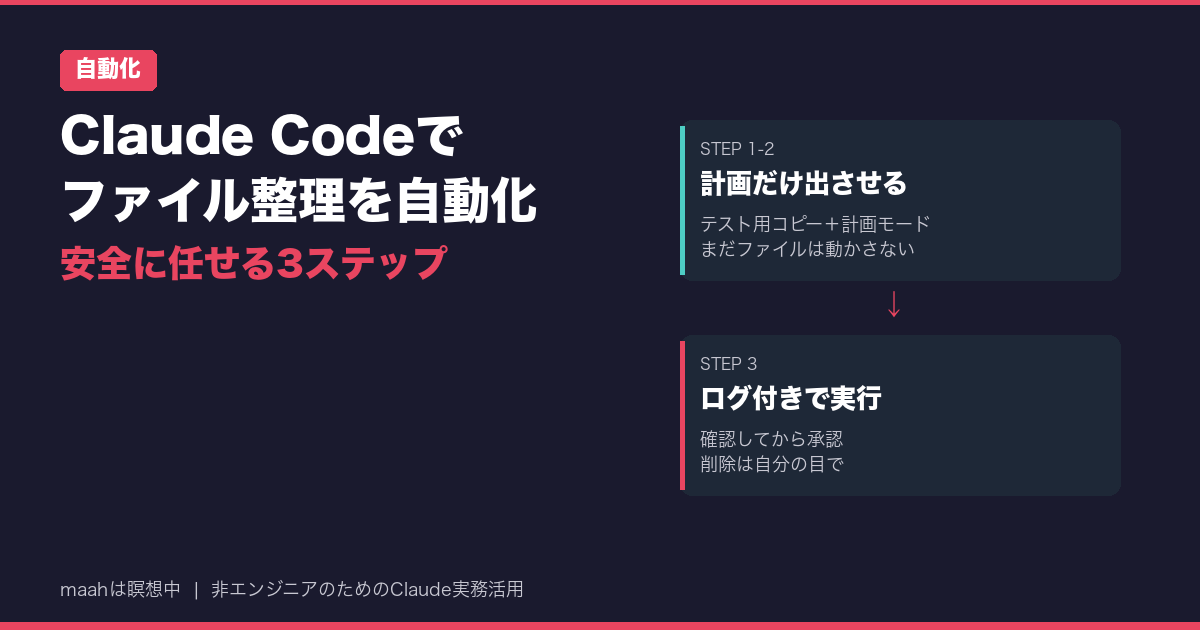
安全にファイル整理を任せる3ステップ
テストを踏まえて落ち着いた手順が、次の3つです。
ステップ1:新しいテスト用フォルダにコピーして試す
ターミナルで空のフォルダを作り、そこへ移動します(macOS / Linuxの例)。
mkdir ~/test_downloads
cd ~/test_downloads
pwd
同じ名前のフォルダが既にあると `mkdir` はエラーで止まります。その場合は別の名前にしてください。
フォルダができたら、Finderでダウンロードフォルダから数ファイルをコピーして入れます(移動ではなくコピーです)。
`pwd` で今いる場所を確認してから `claude` を起動しましょう。ここが主な作業場所になりますが、完全に隔離されるわけではない点は覚えておいてください。
Windowsの場合はPowerShellやWSLなど環境によってコマンドが変わるので、使っている環境名を添えてClaude Codeに手順を聞くのがおすすめです。
ステップ2:計画モードで計画だけを出させる
ファイルを動かさせないために、計画モード(Plan Mode)に切り替えます。`Shift+Tab` で切り替えるか、`claude –permission-mode plan` で起動できます。
計画モードの詳しい使い方はこちらの記事で紹介しています。
そのうえで、次のプロンプトを貼ります。
このフォルダ内のファイルを整理したいです。
まだファイルは動かさず、整理計画だけを提案してください。

【対象範囲】
現在のフォルダ直下のファイルのみ(サブフォルダの中は対象外)

【分類ルール】
拡張子で判定してください。
- pdf / docx / txt / csv → documents
- png / jpg → images
- zip → archives
- dmg → installers
- それ以外 → unclassified

【出力してほしいもの】
1. 現在のフォルダの絶対パス
2. 「ファイル名 → 移動先フォルダ」の一覧表と件数
3. 分類に迷ったファイルと、その理由
4. 重複していそうなファイルの候補(一覧のみ。移動・削除はしない)

【ルール】
- 削除は一切しないでください
- 同名ファイルがある場合は上書きせず、別名案を提示してください
- 不明点は推測せず、確認事項として列挙してください
ステップ3:確認してから、ログ付きで実行させる
計画に問題がなければ、計画モードを抜けて(`Shift+Tab`)、次のプロンプトを送ります。
先ほどの計画を承認します。以下の条件で移動を実行してください。

- 実行前に現在のフォルダの絶対パスと移動件数を確認し、計画時と違う場合は何も動かさずに止めて報告してください
- 移動のたびに「元の絶対パス・移動先の絶対パス・成否」をタブ区切りで move_log.tsv に記録してください
- 同名ファイルがある場合は上書きせず、その場で止めて報告してください
- 削除はしないでください。重複候補も動かさないでください
- 完了後、移動件数とログの行数が一致しているか確認してください
- 不明点は推測せず、確認事項として列挙してください
重複候補の削除は、最後に自分の目で中身を確認してから、手動でゴミ箱へ入れています。
さらに安全にするなら:rmを拒否する設定
`settings.json` の permissions で、通常の `rm` コマンドを拒否する方法もあります。公式ドキュメントには `Bash(rm *)` のようなルール例があります。
ただし、これで削除がすべて防げるわけではありません。別の書き方のコマンドでの削除までは止まらない、と公式にも注意書きがあります。あくまで「うっかり防止」の一つと考えてください。
このプロジェクトの .claude/settings.json の permissions.deny に "Bash(rm *)" を追加したいです。
既存の設定は消さずに追記する形にしてください。
保存前に、現在の設定内容と追加する差分を表示してください。私が確認してから保存してください。
不明点は推測せず、確認事項として列挙してください。
まずは「半自動化」から
今の私の運用は、計画の確認だけ人がやる「半自動化」です。
12ファイルのテストでは、計画を読んで確認するのは数分で済みました。
定期実行での完全自動化も考えましたが、分類ミスに気づけない怖さがあり、まだ踏み切れていません。計画を見ても直すところがなくなってきたら検討するつもりです。
まとめ
- Claude Codeのファイル整理自動化は「計画→確認→ログ付き実行」で始める
- Bashでの `mv` や `rm` はチェックポイント(`/rewind`)の対象外
- 計画は計画モードで出させ、承認は別のメッセージで伝える
- 移動ログは「戻すための手がかり」。万能ではない
- 削除は自動化せず、最後は自分の目で確認する
まずはテスト用フォルダを1つ作って、計画だけ出してもらうところから試してみてください。