翻訳作業をAIに任せたら時間が10分の1になった
英語の公式ドキュメントや記事の要約・翻訳をClaude Codeで自動化した方法。実際のプロンプト付きで公開。
—
英語の公式ドキュメントを読むのが、正直しんどかったんです。
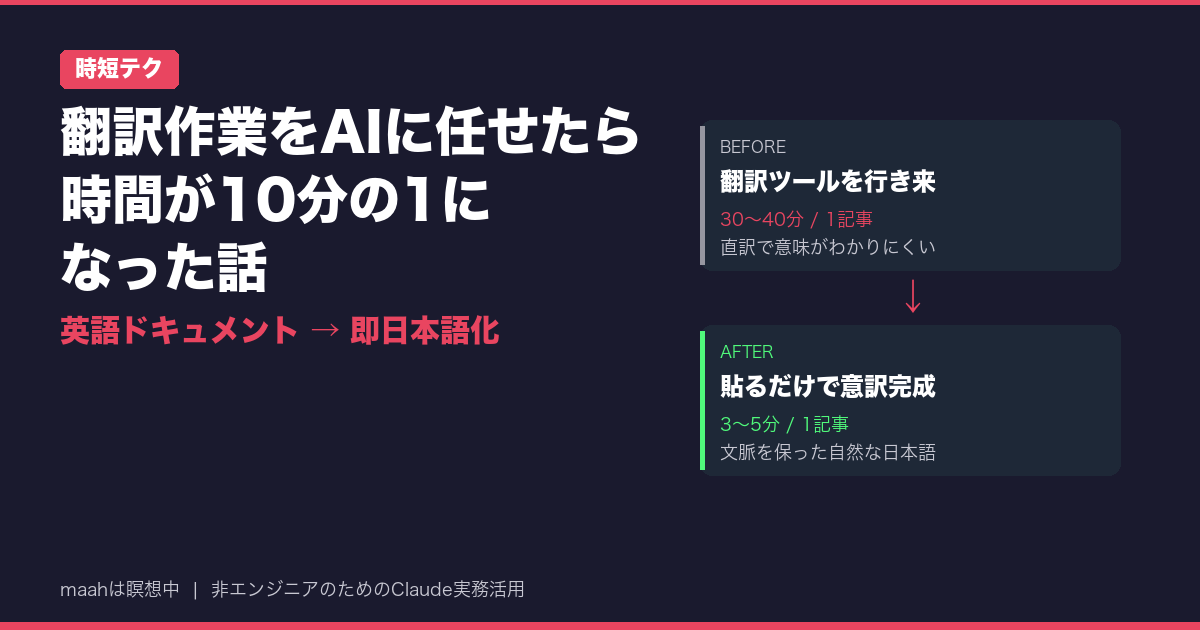
Claude Codeを使い始めたばかりのころ、公式サイトや海外の技術記事を調べようとするたびに、Google翻訳とDeepLを行き来して、コピペして、意味を確認して、また別のページに移って……という作業を繰り返していました。1本の英語記事を読み解くのに、30〜40分かかることもザラにありました。しかも翻訳ツールを通すと文章が固くなり、「で、結局何が言いたいの?」と余計に混乱することも少なくありませんでした。
それが今は、だいたい3〜5分で終わります。
というより、Claude Codeに「これ読んでまとめて」と貼るだけで、自分は別の作業ができる状態になりました。
この記事では、私が実際にやっている翻訳・要約の自動化手順と、そのまま使えるプロンプトを公開します。
—
Claude Codeを使った翻訳が、既存ツールと何が違うのか
最初に結論から言います。
Claude Codeの翻訳が優れているのは、文章の「意図」を理解して訳してくれる点です。
Google翻訳やDeepLでも日本語に変換はできますが、技術文書特有の「このオプションを指定すると〜が変わる」みたいな文章は、直訳だと意味がわかりにくいことがよくあります。
Claude Codeに「日本語で意訳してください。専門用語はそのままでOK、意味がわかる表現にして」と一言添えると、読み手が実際に使うことを想定した自然な文章で返ってきます。
もう一つ大きいのが、長い文章を一度に処理できることです。Claudeは非常に長いテキストを一気に読み込める仕組みを持っているので、複数ページにわたるドキュメントでも章をまたいで用語の一貫性を保ちながら翻訳できます。「前の章ではこう表現したから、ここでも合わせて」という調整を自分でしなくていいのが、地味に助かっています。
—
私が実際にやっている3つの使い方
①英語記事を「日本語の箇条書き」でサマリー化する
公式ドキュメントの長い説明ページを全部読む必要があるときは、まずサマリーを出してもらいます。
以下の英語テキストを日本語で要約してください。
- 重要なポイントを5〜7つの箇条書きにする
- 専門用語はカタカナのままでOK
- 「〜することができます」より「〜できます」など、簡潔な表現を使う

[英語のテキストをここに貼る]
このプロンプトで、30分かかっていた内容把握が3分で終わるようになりました。
②GitHub上の英語READMEを日本語で理解する
新しいツールやライブラリのREADMEを読むときに使っています。
以下のREADMEを日本語に翻訳してください。
- 「インストール方法」「基本的な使い方」「主な機能」の3セクションに整理する
- コードブロックはそのままにして、コメントだけ日本語にする
- 技術用語(CLI、API、JSONなど)はそのまま残す

[READMEの内容をここに貼る]
コードブロックを触らずコメントだけ日本語にしてくれるのが特に便利で、翻訳後もそのまま実行できます。
③複数ファイルをまとめて翻訳する(スキル活用)
これは少し上級の使い方ですが、Claude Codeのスキル機能と組み合わせると、フォルダ内の英語ドキュメントをまとめて日本語化することもできます。
実際にやってみた事例だと、32ファイルの英語説明文を一括翻訳して約1時間30分で完了した、というケースも報告されています。私自身はそこまで大量のファイルを試したことはないですが、数ファイル程度なら十分に現実的です。
—
やってみてわかった「まだ不完全な部分」
正直に書きます。
固有名詞の判断は、まだ完璧ではありません。
製品名・人名・略語など、翻訳すべきかそのままにすべきか判断が難しいものは、プロンプトで「〇〇はそのままにして」と明示しないとズレることがあります。翻訳後に必ず一度目を通すのは今でも欠かせないです。
ニュアンスが変わることがある。
特にマーケティング文章やカジュアルな表現は、直訳すると堅い日本語になりがちです。「フレンドリーな口調で」と加えるとかなり改善されますが、元の空気感を完全に再現するのはまだ難しいと感じています。
—
翻訳作業を始める前に試してほしいプロンプト
Claude Codeのチャット欄に、そのまま貼って使ってください。
以下の英語テキストを日本語に翻訳してください。
翻訳の方針:
- 直訳ではなく、日本語として自然に読める意訳にする
- 技術用語(APIキー、CLIなど)はそのまま残す
- 「〜することができます」→「〜できます」のように簡潔に
- 全体のトーンは「ですます調」で統一する

[ここに英語テキストを貼り付けてください]
まずこれ一つ試してみるだけで、翻訳の質がDeepLとは違う手触りを感じてもらえると思います。
—
まとめ
- Claude Codeは翻訳だけでなく「意図の理解」と「文脈の保持」が得意
- サマリー化→全文翻訳→ファイル一括翻訳と、用途に応じて使い分けられる
- プロンプトに翻訳方針を明記するだけで精度が大きく変わる
- 固有名詞の扱いなど、まだ確認が必要な部分もある
- 翻訳後に一度目を通す習慣は続けておくと安心
英語が苦手でも、Claude Codeがあれば世界中の最新情報にアクセスできるようになります。まず一つ、気になっている英語記事を貼ってみるところから始めてみてください。
—
*この記事で紹介したプロンプトは、非エンジニアの方でもそのまま使えるように設計しています。うまくいかないときは「もう少し簡単な言葉で」「箇条書きにして」などを追加してみてください。*