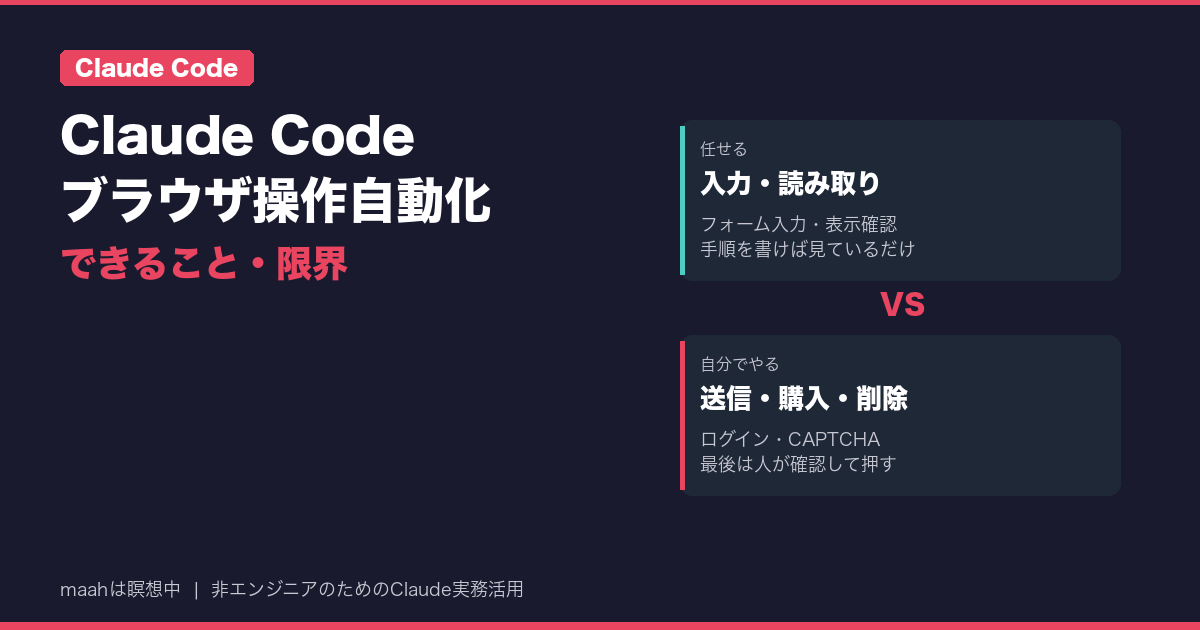
Claude Codeのブラウザ操作自動化|できること・限界
Claude Codeのブラウザ操作自動化を使うと、「ページを開く→項目を入力する→結果を読む」という作業を任せられます。
「毎回同じフォームに同じことを入力している」「画面を見ながら手でポチポチするのが地味につらい」と感じていませんか。私もそうでした。
この記事では、Claude CodeのChrome連携(Claude in Chrome)の始め方と、実際にフォーム入力を任せてみた結果、そのまま貼れるプロンプトをまとめます。
先に正直に書いておくと、今回の試行はClaude Codeデスクトップアプリの内蔵ブラウザで行いました。Chrome拡張の「Claude in Chrome」は私の環境では接続されておらず、まだ試せていません。Chrome連携の部分は、公式ドキュメントをもとにした調査ベースの内容です。
結論:Claude Codeのブラウザ操作は「半自動化」で始めるのがおすすめ
一言でいうと、入力や確認は任せて、最後の「送信」は自分で判断する使い方をおすすめします。
入力自体はうまく任せられた一方で、ログインやCAPTCHAでは人の対応が必要になり、ログイン状態の共有というリスクもあるからです。この記事でいう「自動化」は、人が最後に確認する前提の半自動化です。
| 区分 | 内容 |
|---|---|
| 任せられること | ページを開く、クリック・入力、表示内容やコンソールエラーの読み取り |
| 人の対応が必要な場面 | ログイン、CAPTCHA |
| この記事で人が判断する操作 | 送信・購入・削除などの確定操作 |
| 私がまだ未検証 | Claude in Chrome経由での操作全般 |
Claude CodeのChrome連携の対応環境(2026年11月時点)
公式ドキュメント(Claude Code Docs: Chrome)によると、Claude CodeはChrome拡張機能「Claude in Chrome」と連携し、CLIやVS Code拡張からブラウザを操作できます。
確認時点(2026年11月1日)の主な条件は次のとおりです。
- **ブラウザ**:Google ChromeとMicrosoft Edgeで動作。Brave、Arc、Vivaldi、Operaなど他のChromium系ブラウザでも、拡張機能の検出と接続設定が行われる。WSLは非対応
- **拡張機能**:Claude in Chrome バージョン1.0.36以上
- **プラン**:Anthropicの直接プラン(Pro / Max / Ultra / Team / Enterprise)
- **ログイン方法**:Claude Code側で `/login` によるサインインが必要。APIキーや `claude setup-token` のトークンで認証している場合は、`–chrome` を付けても有効にならない
- **使えないケース**:Amazon Bedrock、Google CloudのAgent Platform、Microsoft Foundryなどサードパーティ経由のみで使っている場合(別途claude.aiアカウントが必要)
仕様やプランは変わりやすいので、使う前に公式ページを確認してください。
Claude Codeでブラウザ操作を始める手順
手順は次の4ステップです。
1. Chromeウェブストアの「Claude」拡張機能を入れ、Claudeアカウントでログインする
2. Claude Codeのチャット欄で `/login` を実行してサインインし、`/exit` で一度終了する
3. ブラウザを起動した状態で、ターミナルから `–chrome` 付きでClaude Codeを起動する
4. 起動したClaude Codeのチャット欄で `/chrome` を実行し、状態を確認する
claude --chrome
初回はサイト権限の仕組みを説明するダイアログが出るので、Enterで進みます。ブラウザ操作の前に「Claude in Chrome wants to」で始まる権限確認が出たら、内容を見て承認します。
`/chrome` の画面で「ステータス: 有効」「拡張機能: インストール済み」と表示されていれば接続できています。
起動中のセッションでも `/chrome` で状態確認や再接続ができます。それでもブラウザ操作が使えない場合は、一度終了して `claude –chrome` で起動し直してみてください。拡張機能とClaude Codeが同じ組織でログインしているかも確認ポイントです。
「既定で有効」にする設定もありますが、コンテキスト(会話の記憶容量)の消費が増えると公式に注意書きがあります。私は必要なときだけ有効にするつもりです。
実際にフォーム入力を任せてみた
ここからは私が実際に試したことです。
環境はmacOS、Claude Codeデスクトップアプリの内蔵ブラウザで、試行は1回です。
「お名前・メール・種別・内容」の4項目があるテスト用フォームを自作し、自分のPC内だけで表示しました。送信しても外部には何も送られず、画面に入力内容を表示するだけのページです。頼んだのは次の内容です。
- お名前に「テスト太郎」
- メールに「test@example.com」
- 種別で「質問」を選ぶ
- 内容に一文を入れて送信
外部送信のないテストページなので、今回だけは送信まで任せています。
結果は、4項目とも指示どおりに入りました。プルダウンも「質問」という表示名で選ばれ、送信後の画面に出た入力内容まで読み取って報告してくれました。
今回のテストフォームでは、一度指示しただけで、追加の指示なしに最後まで完了しました。
つまずいたポイント
うまくいかなかった点も正直に書いておきます。
HTMLファイルを直接開いたページは操作できなかった
ファイルをそのまま開くと、内蔵ブラウザでは読み取りも入力もできませんでした。テストページのあるフォルダで簡易サーバーを立て、`localhost` で開き直したら動きました。
cd "path/to/test-page-folder"
python3 -m http.server 8765 --bind 127.0.0.1
引用符の中は、テストページを置いた実際のフォルダのパスに置き換えてください。
ブラウザで `http://127.0.0.1:8765/[ファイル名].html` を開き、終わったらターミナルで `Ctrl+C` を押して止めます(Python 3が入っている環境の場合)。
ブラウザペインが非表示だと読み取り結果が変わった
内蔵ブラウザのペインを隠した状態では、ページ全体の読み取り結果が空になることがありました。ボタン名や入力欄の名前で探す方法なら見つかりました。
Chrome連携で同じ挙動になるかは、まだわかりません。試したら追記します。
任せる前に知っておきたい注意点
ログイン中のサイトにもアクセスできる
Chrome連携はブラウザのログイン状態を共有します。ネットバンキングなどにログインしたままだと、そこも操作対象になりえます。作業用のブラウザプロファイルを分けると安心です。
ページに書かれた「指示」に注意
Anthropicの安全な使い方に関するサポート記事では、Webページに仕込まれた指示でAIを誘導する「プロンプトインジェクション」への対策を入れているものの、リスクはゼロではないと説明されています。知らないサイトでの操作ほど慎重にしたいところです。
送信・購入・削除は自分で押す
本番のサイトでは「入力までは任せる、確定操作は自分で押す」をルールにするつもりです。ただしEnterキーで送信されるフォームや、入力しただけで自動保存されるページもあります。プロンプトでその点まで止めておくと安心です。
そのまま使えるプロンプト例
Claude Codeのチャット欄に貼って使えるプロンプトです。`[ ]` の部分は自分の内容に置き換えてください。
1. ページの確認だけを頼む(読み取り専用)
ブラウザで [確認したいページのURL] を開いて、次の点を確認してください。

目的: ページの表示崩れやエラーがないかを知りたい
範囲: このページだけ。リンク先には移動しないでください
確認すること:
- 見出しとボタンが表示されているか
- スクリーンショットで、文字の重なり・はみ出し・切れがないか
- コンソールにエラーが出ていないか

確認した画面サイズも報告してください。コンソールを取得できなかった場合は「未確認」と書いてください。
クリックや入力など、ページの内容を変える操作はしないでください。
ログイン画面やCAPTCHAが出たら、そこで止めて教えてください。
不明点は推測せず、確認事項として列挙してください。
2. フォーム入力を任せて、確定の手前で止める
ブラウザで [フォームのURL] を開いて、次の内容を入力してください。

目的: 毎週同じ内容を入れている問い合わせフォームの入力を楽にしたい
入力内容:
- 名前: [名前]
- 種別: [選択肢の表示名]
- 内容: [本文]

送信・確定・購入・削除のボタンは押さないでください。Enterキーでの送信もしないでください。
入力しただけで自動保存されるなど、入力自体で変更が確定しそうな場合は、入力前に止まって対象と影響を報告し、私の確認を待ってください。自動保存の有無を判断できない場合も、入力前に止まってください。
入力が終わったら、各項目に入った値を一覧で表示してください。私が確認してから送信します。
入力欄が見つからない、選択肢が違うなど不明点があれば、推測せず確認事項として列挙してください。
ポイントは「どこまでやっていいか」と「どこで止まるか」を最初に書くことです。
まとめ
- Claude Codeのブラウザ操作自動化は、Chrome拡張「Claude in Chrome」と `claude –chrome` / `/chrome` で使える(2026年11月時点)
- Chrome・Edgeで動作し、Anthropicの直接プランと `/login` でのサインインが必要
- 内蔵ブラウザで自作フォーム4項目の入力を任せたら、プルダウンも含めて指示どおりに入った(Chrome連携は未検証)
- ログイン状態の共有やプロンプトインジェクションのリスクがあるので、任せる範囲は狭く始める
- 「入力までは任せる、確定は自分で押す」半自動化から始めるのがおすすめ
Claude in Chromeを接続できたら、実際のWebアプリのテストにも使ってみる予定です。
まずは、自分で作ったページや読み取りだけの作業から試してみてください。
関連記事
- [Claude CodeにWebを検索させる方法](https://maahsachi.com/2026/04/29/claude-code-websearch/):ページを「操作」せず「調べる」だけならこちらで十分です
- [Claude CodeにMCPを繋いだら何が変わったか](https://maahsachi.com/2026/04/20/claude-code-mcp-setup/):外部サービスと連携する仕組みの基本
- [Claude.aiとClaude Codeの違いを正直に整理する](https://maahsachi.com/2026/05/01/claude-ai-vs-code/)
- [サブエージェントを使うと何ができるようになるか](https://maahsachi.com/2026/10/22/claude-code-subagent/)
※この記事の仕様・対応ブラウザ・プランは2026年11月1日時点の公式ドキュメントとサポート記事に基づきます。