CLIとClaude for Mac(アプリ)、どっちを使えばいいか正直に書く
Claude Codeを使い始めてすぐ、こんな疑問が出てきました。
「ターミナルで動かすCLIと、Mac用のアプリって何が違うの?どっちを使えばいいの?」
最初はCLIだけ使っていたのですが、2026年4月にDesktopアプリが大きくリニューアルされたのを機に両方を使い比べました。結論から言うと「どちらが上」ではなく「場面によって使い分けるもの」なのですが、その判断基準を正直に書いてみます。
—
そもそも何が違うのか
Claude Code CLIはターミナル(黒い画面)で動きます。コマンドを打つと、文字でAIが返してくれる。シンプルですが、そのぶん自由度が高い。
Claude for Mac(Desktopアプリ)は、ターミナルを使わずにGUI(グラフィカルな画面)でClaude Codeを操作できる環境です。マウスで操作でき、ファイルのドラッグ&ドロップもできます。
同じAIエンジンが動いているので、AIの頭の良さは変わりません。違うのは「どうやって操作するか」と「何が得意か」です。
—
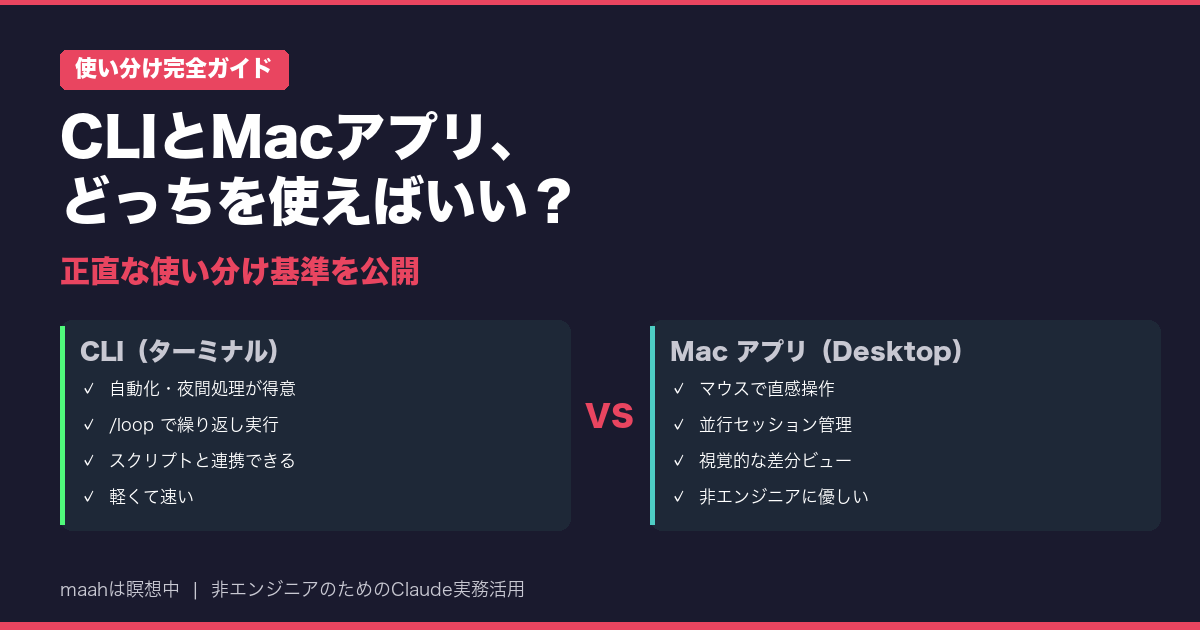
CLIが向いている場面
自動化・繰り返し作業
CLIの最大の強みはスクリプトと組み合わせられることです。
毎日同じ処理をさせたい、夜中に動かしておきたい、という場合はCLIが圧倒的に向いています。
補足しておくと、`/loop`コマンド自体はDesktopアプリでも使えます。どちらもチャット欄に `/loop` と入力すれば呼び出せます。ではなぜCLIのほうが自動化向きなのか。理由は二つあります。
① ターミナルをバックグラウンドで走らせたままにできる
CLIはターミナルウィンドウを開いておくだけで動き続けます。GUIの描画コストがない分、長時間・夜間の処理に向いています。「寝る前にターミナルを仕込んで、朝起きたら結果が出ている」という使い方がしやすいのはこのためです。
② シェルスクリプトやcronと組み合わせられる
CLIはコマンドラインツールなので、他のシェルスクリプトやcronと繋げて「毎朝9時に自動実行」「処理完了後に次のコマンドを呼ぶ」といった組み合わせが可能です。Desktopアプリはあくまでウィンドウアプリなので、この種の連携には向いていません。
ターミナルに慣れている人
黒い画面に抵抗がない人は、CLIのほうが軽くて速いです。余計なUIが動いていない分、リソースの消費も少ない。
複数のプロジェクトをはしごする
CLIはどのディレクトリでも起動できます。「今日はプロジェクトAの作業、次はBのフォルダに移動してまた起動」という柔軟な使い方がしやすい。
—
Mac appが向いている場面
ターミナルが怖い・使いたくない
これは正直に言うと、Desktopアプリが生まれた大きな理由の一つだと思っています。
「`claude`って打ってEnter」という手順すら面倒、という人はDesktopアプリが向いています。起動してクリックするだけで同じAIと話せます。
複数の作業を並行したい(2026年4月の新機能)
2026年4月のリニューアルで、Desktopアプリは複数のClaudeセッションを1つのウィンドウで管理できるようになりました。「記事の執筆」「別ファイルの確認」「コードのレビュー」を並行して動かせる。
CLIでも複数ターミナルを開けばできますが、Desktopはそれを1画面に整理してくれます。
ファイルを視覚的に確認しながら作業したい
Desktopアプリには差分ビューアーが内蔵されています。AIが変更したファイルをビジュアルで確認しながらOK/NGを判断できる。CLIだとその確認が文字だけになるので、差分が多いときは少し大変です。
—
メリット・デメリット比較
| CLI | Mac app | |
|---|---|---|
| 起動方法 | ターミナルでコマンド | アプリをクリック |
| /loop | 使える(長時間・夜間処理に向く) | 使える(短時間の監視向き) |
| スクリプト連携・cron | 得意 | 非対応 |
| 並行作業 | 複数ターミナル必要 | 1画面で管理 |
| ファイル確認 | 文字ベース | 視覚的な差分ビューあり |
| 非エンジニア向け | とっつきにくい | 使いやすい |
| リソース消費 | 軽い | やや重い |
| カスタマイズ性 | 高い | やや制限あり |
—
私の使い分け基準
使い始めてわかったのは、「どちらかに決める必要はない」ということです。
今の私の使い分けはざっくりこんな感じです:
- **繰り返しの自動タスク・夜間処理** → CLI
- **新しいテーマで考えながら話す** → Mac app
- **ファイルを変更してすぐ確認したい** → Mac app
- **スクリプトに組み込みたい** → CLI一択
非エンジニアの方にはまずDesktopアプリから始めることをおすすめします。CLIは後から覚えればよくて、「黒い画面が必要な理由」ができたときに移行すれば十分です。
まだCLIを使いこなせているかというと、正直まだ試行中のところも多いです。Desktopアプリのほうが操作の全体像が見えやすくて、今でも使う頻度は半々くらいです。
—
読者がClaude Codeに貼れるプロンプト
自分の使い方がCLIとDesktopのどちらに向いているか判断したいときは、こんなプロンプトが使えます:
私はClaude Codeを主に以下の用途で使っています:
[あなたの主な使い方を書く]

CLIとDesktopアプリのどちらが私の用途に向いているか、理由とともに教えてください。
また、私の使い方で「CLIだとこんなことができる」「Desktopだとこんなことができる」という具体例があれば教えてください。
自分の用途を書いて貼るだけで、どちらが向いているかを整理してもらえます。
—
まとめ
- **CLIとDesktopアプリはどちらも「Claude Code」で、AIの頭の良さは同じ**
- **CLIは自動化・スクリプト連携・軽さが得意**
- **Desktopアプリは視覚的な操作・並行作業・非エンジニアへの親しみやすさが得意**
- **どちらか一方でなく、用途で使い分けるのが現実的**
- **迷ったらDesktopアプリから始めて、自動化したくなったらCLIを覚える流れがおすすめ**
「CLIを使わないといけないのかな」と思って躊躇していた方がいれば、Desktopアプリは普通のアプリと同じ感覚で使えます。試してみる価値はあります。