Claude無料版でできること全まとめ|実際に試した結果と感想
「Claudeの無料版って結局なにができるの?」
ChatGPTは使ったけどClaudeはよくわからない。そんな人は多いと思います。
私もそうでした。名前は聞くけど無料でどこまでできるのかピンとこない。
そこで今回Claude無料版の機能を片っ端から全部試しました。
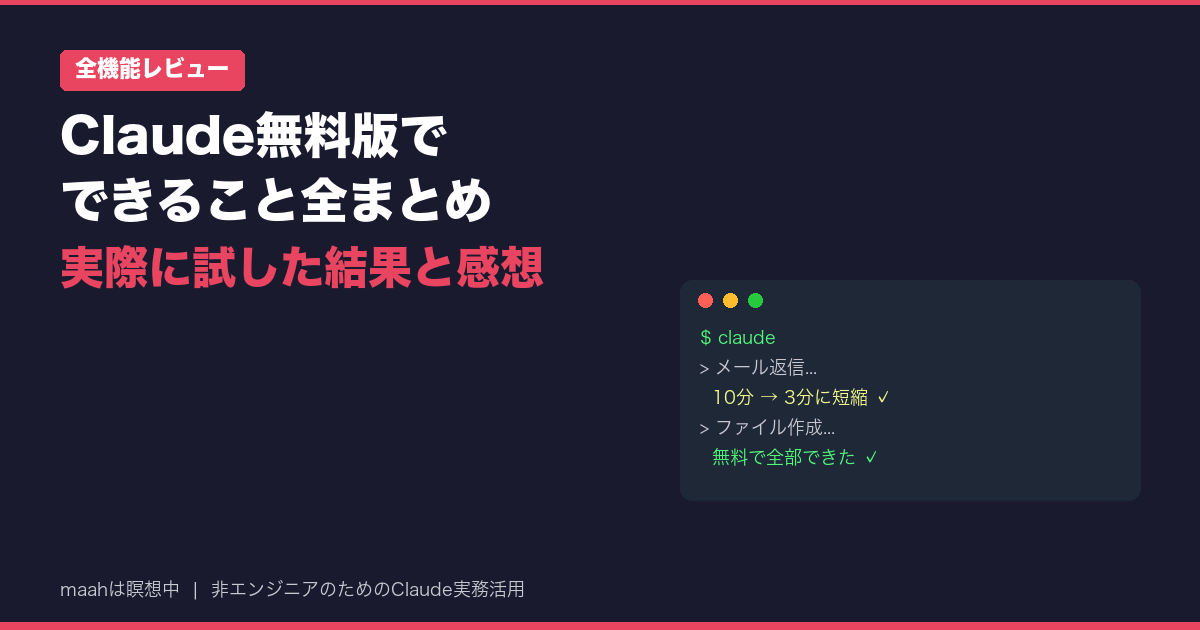
結論から言うとメール返信が10〜20分から2〜3分に短縮されました。しかも無料で。
この記事では私が実際に試した手順と結果をそのまま紹介します。「どこから試せばいいかわからない」という方はこの記事の順番で試してみてください。
※本記事は2026年3月時点の情報です。
—
Gmailコネクタが最強だった
Claude無料版で一番便利だったのはGmailコネクタです。
やったことはシンプルでチャット画面にこう入力しただけ。
> 今週届いたメールで返信が必要なものをピックアップしてください。各メールに3行程度の返信案も作ってください。
するとClaudeが勝手にGmailを検索して返信が必要なメールを5件ピックアップ。さらに3行程度の返信案まで作ってくれました。
しかも返信案の横にある「Gmailで送信」ボタンをワンクリックするだけでそのまま送信できます。
検索→分類→返信案作成→送信。この一連の流れがものの2〜3分で終わりました。
普段この作業を手動でやると10〜20分はかかります。メールを開いて内容を読んで返信を考えて打って送る。それが全部まとめて片付きます。
これは正直驚きました。
コネクタとは「Claudeに仕事道具を渡す」こと
コネクタとはClaudeとGmailやGoogleカレンダーなどの外部アプリを「つなぐ橋」です。
設定するとClaudeが直接そのアプリのデータを読み書きできるようになります。スマホにアプリを入れる感覚に近いです。Claude本体に「Gmail」というアプリを追加してあげるイメージ。
2026年3月時点で150種以上のコネクタが無料で使えます。Gmail・Googleカレンダー・Notion・Slack・Canva・Figmaなど主要なツールはほぼ揃っています。
Gmailコネクタの設定手順
設定は5分で終わります。
手順1. claude.aiにPCのブラウザでログイン
手順2. 画面左下の「設定」をクリック
手順3. 「コネクタ」を選択
手順4. 一覧から「Gmail」を探して「連携」をクリック
手順5. Googleアカウントを選択してログイン
手順6. アクセス許可画面で「許可」をクリック
これだけです。
注意点:ブラウザの相性に気をつけてください。 私の場合AtlasやChromeでは認証がうまく通りませんでした。Safariに切り替えたらあっさり通りました。 認証でつまずいたらブラウザを変えてみてください。
なおスマホアプリからは新規のコネクタ設定はできません。PCのブラウザで設定すればスマホからも使えます。
メール処理の具体的な流れ
設定が終わったらチャット画面を開いて以下を入力するだけ。
> 今週届いたメールで返信が必要なものをピックアップしてください。各メールに3行程度の返信案も作ってください。
Claudeは以下の順番で処理を進めます。
1. Gmailを複数回検索して今週届いたメールを網羅的に取得
2. メルマガ・プロモーション・自動通知を除外
3. 返信が必要なメールだけをピックアップ
4. 各メールに返信案を作成
5. 返信案の横に「Gmailで送信」ボタンが表示される
あとはボタンを押すだけ。内容を確認してワンクリックで送信できます。
—
無料版で使える6つの機能を全部試した
Gmailコネクタ以外にも無料版にはかなりの機能が揃っています。2026年2月のアップデートで一気に開放されました。
全部試した結果をまとめます。
ファイル作成(Excel・PowerPoint)
まず設定画面の「機能」→「コード実行とファイル作成」がオンになっていることを確認してください。
チャット画面で以下のように入力します。
> 以下の売上データをExcelにまとめて棒グラフも付けてください。
> 1月:A商品 100万円、B商品 150万円、C商品 80万円
> 2月:A商品 120万円、B商品 130万円、C商品 90万円
> 3月:A商品 110万円、B商品 160万円、C商品 100万円
すると表・合計行・棒グラフ付きのExcelファイルが生成されます。チャット内のファイルアイコンをクリックしてダウンロード。表の書式もグラフの色分けもきちんとしていてそのまま社内資料として使えるレベルでした。
PowerPointも同様です。
> 「Claude無料版の活用提案」というタイトルで上司に説明するための3枚のスライドを作ってください。
ダークカラーのテンプレートで見栄えのする資料が出てきます。微調整が必要ならチャットで指示すれば修正してくれます。
対応ファイル形式はExcel・Word・PowerPoint・PDF。いずれも無料で生成・ダウンロードできます。
コネクタ(Gmail・Googleカレンダー・Notionなど150種以上)
Gmailと同じ手順でGoogleカレンダーも連携できます。
> 今週と来週の予定を一覧にしてください。会議の合計時間も計算してください。
と入力するとカレンダーを検索して予定をリストアップしてくれます。
GmailとGoogleカレンダーを両方連携しておくとこういう使い方もできます。
> 明日の会議の参加者に関するメールを直近1週間分検索して要約してください。
コネクタ一覧にはNotion・Slack・Canva・Figma・HubSpot・Linear・Monday.comなども並んでいます。よく使うツールがあれば同じ手順で追加できます。
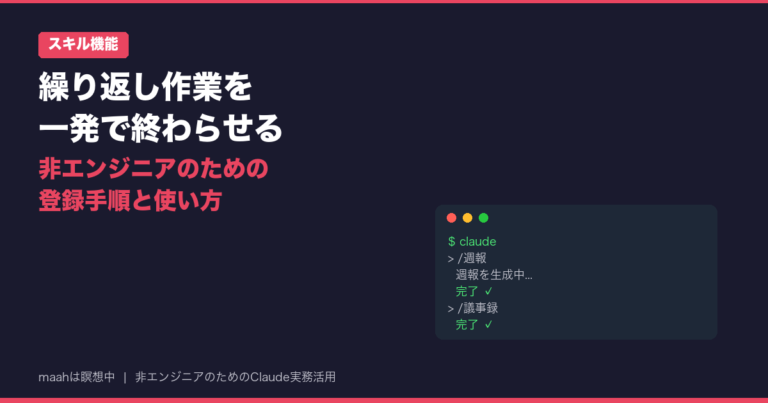
スキル機能(スラッシュコマンド)
チャット画面の入力ボックスに `/` と入力すると登録済みスキルの一覧が表示されます。
たとえばこんな使い方ができます。
> 以下の会議メモを整理してWordドキュメントにまとめてください。
>
> 会議名:4月キックオフミーティング
> 日時:4月1日 10:00-11:00
> 参加者:田中、佐藤、鈴木
> 議題:Q2の目標設定 → 売上前年比120%で合意
すると会議名・日時・参加者・議題・決定事項・アクションアイテムが表形式で整理されたWordファイルが生成されます。
毎回同じ形式で議事録を作りたい場合スキルとして登録しておけば `/議事録` の一発で済みます。
メモリ機能
2026年3月に無料開放された機能です。Claudeがあなたの情報(職業やよく使うツールや好みなど)を会話から自動的に記憶し次の会話に活かしてくれます。
設定方法は以下の通りです。
手順1. claude.aiの設定画面を開く
手順2. 「機能」→「メモリ」のトグルをオンにする
手順3. 以後の会話で重要情報を自動的に記憶し始める
記憶内容の確認・編集は設定画面の「メモリを表示および編集」から行えます。不要な記憶は個別に削除できますし手動で記憶させたい内容の追加もできます。
なお過去の会話を横断検索する「Chat Search」機能は有料プラン限定です。
プロジェクト機能
特定のテーマや業務ごとに会話をまとめて管理できる機能です。無料版では最大5つまで作成可能。
たとえば「営業資料作成」「週報」「リサーチ」のように分けておくとそれぞれの文脈を保ったままClaudeとやり取りできます。
—
無料版の限界と正直な感想
ここまで便利さを紹介しましたが正直に言います。
Claude無料版は「便利さを体感する入り口」です。
本気で業務に組み込むならPro版(月額$20/約3,000円)を検討する価値があると思っています。
メッセージ制限(5時間で15〜40件)
無料版には5時間あたり約15〜40件というメッセージ制限があります。これは動的な制限で混雑時は少なくなります。
1日換算だと約30〜100件。ちょっとした質問やメール処理なら十分ですががっつり業務に使おうとすると途中で制限に引っかかります。
制限に達すると「○時間後に再開できます」と表示されしばらく待つ必要があります。
使えない機能一覧
以下の機能は無料版では使えません。
| 機能 | 概要 |
|---|---|
| Research | 複数の情報源を自動調査する高度なリサーチ機能 |
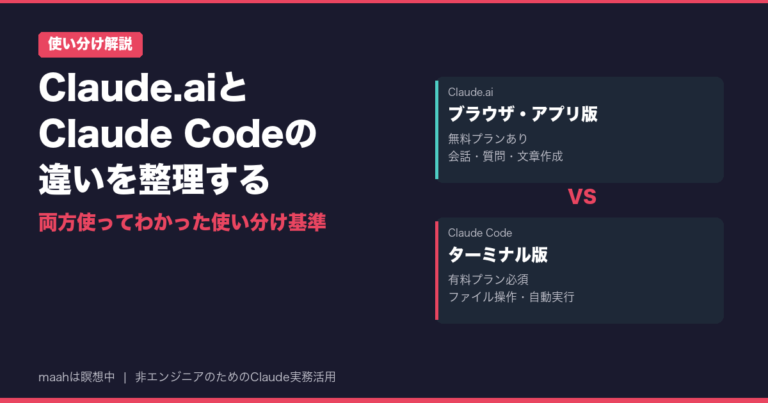
| Claude Code | ターミナルで操作するコーディング専用AI |
| Cowork | PC操作・ファイル管理をまとめて自動化するGUI機能 |
| Extended Thinking | じっくり考える高精度推論モード |
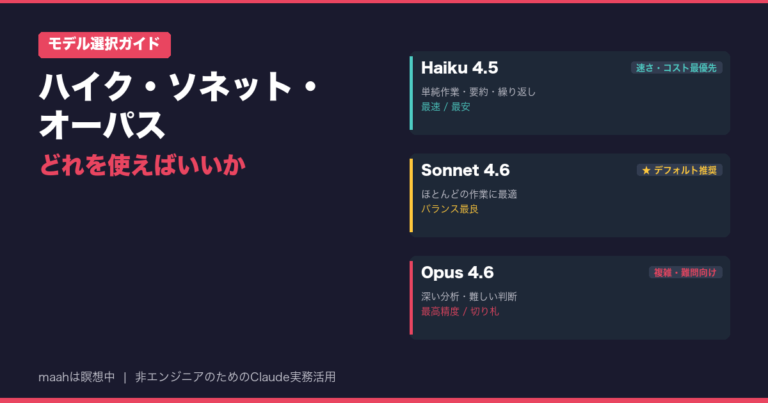
| Opus 4(最上位モデル) | 無料版はSonnet 4のみ |
無料版は「便利さを体感する入り口」
個人的にClaudeの真価はClaude CodeとCoworkにあると感じています。
Claude Codeは指示一つでコードを書いて実行してくれるしCoworkはファイル操作やデータ処理をGUI上でまとめて自動化してくれます。
ただこれらはPro以上が必要です。
だからこそまずは無料版で「Claudeってこんなことができるんだ」を体感して必要性を感じたらProに移行する。この順番が一番納得感があると思います。
—
まず試すならメールとスケジュール管理から
「どこから試せばいいの?」と聞かれたら私はメールとスケジュール管理を勧めます。
理由はシンプルで毎日やる作業だから効果を実感しやすい。
おすすめの始め方3ステップ
ステップ1:Gmailコネクタを設定する(5分)
claude.aiにログイン→設定→コネクタ→Gmail→連携。認証がうまくいかなかったらSafariを試してください。
ステップ2:「今週の未読メールを要約して」と聞く(1分)
Claudeがメールを検索・分類・要約してくれます。この瞬間「あ、これ便利だな」と感じるはずです。
ステップ3:Googleカレンダーも連携する(5分)
メールと予定の両方をClaudeに聞けるようになると「明日の会議に関連するメールを検索して」のような横断的な使い方ができます。
無料で試して必要になったらProへ
Claude無料版はAIを業務に取り入れる最初のステップとして十分すぎるほどの機能が揃っています。
メール返信が10分→3分になる体験をまずは無料で味わってみてください。
その先に「もっと自動化したい」「制限なく使いたい」と思ったらProを検討するタイミングです。
—
まとめ
- Claude無料版は2026年2月のアップデートでコネクタ・スキル・ファイル作成が一気に無料開放
- **Gmailコネクタが最強**。メール検索→返信案作成→ワンクリック送信が2〜3分で完了
- ファイル作成(Excel・PowerPoint・Word)も無料でそのまま使えるクオリティ
- メッセージ制限(5時間で15〜40件)があるので本格運用にはProの検討を
- **まずはGmailコネクタから試してみる**のがおすすめ
「AIって本当に業務で使えるの?」と思っている方ほど一度試してみてほしいです。たった5分の設定で明日からのメール処理が変わります。