プロンプトが上手くなったと感じた5つの変化
Claude Codeのプロンプトが上手くなりたい──そう思いながら使い始めたころ、正直なところ「なんか思ったのと違う」という結果が多かったです。
指示を出すたびに「あれ、こういうことじゃなくて…」と修正が必要で、かえって手間が増えている感覚がありました。でも3ヶ月ほど使い続けるうちに、自分の指示の出し方が少しずつ変わっていたことに気がつきました。
この記事では、「あ、自分プロンプト上手くなったな」と感じた具体的な変化を5つ紹介します。プロンプトの書き方に悩んでいる方の参考になれば嬉しいです。
—
変化1:「何をしてほしいか」より「どういう状態にしたいか」で伝えるようになった
最初のころの自分の指示はこんな感じでした。
ブログ記事を書いて
これで返ってくるのは、なんとなくブログっぽい文章。でも自分が求めているものとは違う。長さも、トーンも、対象読者も、何もかもが「ふんわり」した結果になります。
今は同じ依頼をこう変えています。
以下の条件でブログ記事の導入文(300字程度)を書いてください。

- 対象読者:Claude Codeを使い始めて1ヶ月の非エンジニア
- トーン:ですます調、親しみやすく
- テーマ:/compact コマンドの使い方
- ゴール:読者が「自分でも使えそう」と感じられる書き出し
「ブログ記事を書いて」から「こういう状態の文章を作って」に変わっただけで、返ってくる内容がガラッと変わりました。
ポイントは「完成形のイメージ」を伝えることです。何をするかより、どんな状態になっていればOKかを言語化する。この意識が身についてから、修正回数が明らかに減りました。
—
変化2:大きな依頼を小さく分解するようになった
「このブログの企画から投稿まで全部やって」──こんな丸投げ指示を最初はよくしていました。
Claude Codeは確かに一度にたくさんのことをやろうとしてくれます。でも、一度にあれこれやらせると、どこかで微妙にズレが生じることがあります。特に途中で「あ、ここは別のアプローチにしたい」と思っても、すでに先まで進んでいて戻りにくい、という状況がありました。
今は大きな作業を小さなステップに分けて依頼しています。
たとえばブログ記事制作なら:
1. まず「テーマに合う見出し構成を3案出して」
2. 気に入った案を選んで「この構成で導入文だけ書いて」
3. 確認してから「本文の第1章を書いて」
4. …という具合に進める
少し手間に感じるかもしれませんが、各ステップで軌道修正できるので、最終的な完成度が上がります。途中でやり直しになるストレスもなくなりました。
—
変化3:「役割」を最初に決めるようになった
「あなたは〇〇の専門家です」という一文を冒頭に入れるようになりました。
最初はちょっと気恥ずかしくて「そんなの意味あるの?」と思っていました。でも実際に試すと、返ってくる文章のトーンや視点が変わるんです。
たとえばメールの返信を頼むとき:
あなたは親切で誠実なビジネスメールのプロです。
以下の状況に対して、丁寧で簡潔な返信メールの下書きを作ってください。

状況:取引先から納期の延長依頼が来た。こちらとしては受け入れたいが、条件として中間報告を追加したい。
「役割」がある場合とない場合では、同じ依頼でも返ってくる文章のニュアンスが変わります。特にビジネス文書や専門的な内容を扱うときは効果を実感しやすいです。
まだ「どんな役割を設定すると効果的か」は試行中ですが、何も設定しないよりは格段に使いやすくなりました。
—
変化4:「わからないこと」を正直に書くようになった
これが一番意外な変化かもしれません。
最初は「プロっぽく聞かなきゃ」と思っていたので、自分がよくわかっていないことでも、なんとなくそれっぽく指示を出していました。結果として的外れな回答が返ってくることが多く、なぜ違うのかも自分でよくわからない、という悪循環がありました。
今は「わからない」をそのまま書くようにしています。
WordPressのSEO設定について教えてほしいのですが、正直どこから手をつければいいかわかりません。
非エンジニアが最初にやるべきことを、優先順位順に3つだけ教えてください。
「わからない」と書くと、Claude Codeは適切な入門レベルから教えてくれます。逆に「わかっているふり」をした指示を出すと、細かい技術的な話が返ってきて余計に混乱することがありました。
「わからない」は恥ずかしくない。むしろ正直に書いたほうが、自分に合った回答が返ってくるということを学びました。
—
変化5:期待する「出力形式」を最初に指定するようになった
「どんな形で答えてほしいか」を先に伝えるようになりました。
たとえば:
- 箇条書きで5項目
- 300字以内の要約
- 表形式で比較
- コードブロック付きで手順を書いて
これを最初に言っておくだけで、あとで「もっと短くして」「箇条書きにして」という手直し指示が不要になります。
以下のツールを比較してください。
出力形式:3列の表(ツール名 / できること / 向いている人)で。行数は各ツール1行。
比較対象:Notion、Google Keep、Obsidian
形式を指定しないと、Claude Codeは「丁寧に説明しよう」として長文を返しがちです。自分が欲しいのが表なのか、短文なのか、コードなのか──それを先に言う。これだけで作業効率がかなり変わりました。
—
実際に使えるプロンプトテンプレート
上記5つの変化を組み込んだテンプレートを作りました。コピーしてClaude Codeのチャット欄に貼ってみてください。
# 依頼テンプレート

【役割】あなたは〇〇の専門家です。

【背景・状況】
(今の状況や困っていることを正直に書く)

【依頼内容】
(何をしてほしいか、どういう状態にしたいか)

【出力形式】
(箇条書き/表/本文/コードなど、形式を指定)

【制約】
(文字数・対象読者・トーン・避けてほしいことなど)
このテンプレートを使い始めてから、最初の指示で目的の結果が得られる確率が上がりました。毎回全部埋める必要はないですが、「役割・依頼内容・出力形式」の3つだけでも意識するだけで変わります。
—
まとめ
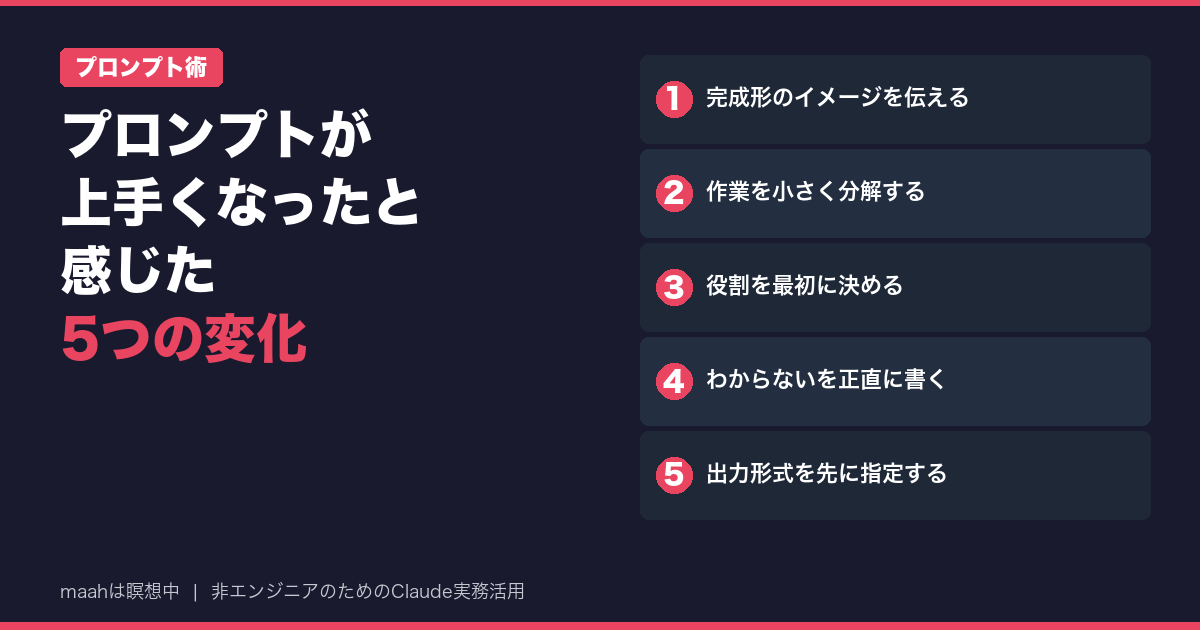
プロンプトが上手くなったと感じた5つの変化をまとめます。
- **変化1**:「何をするか」より「どういう状態にするか」で伝える
- **変化2**:大きな依頼を小さなステップに分解する
- **変化3**:最初に「役割」を決める
- **変化4**:「わからない」を正直に書く
- **変化5**:期待する「出力形式」を最初に指定する
どれも難しいテクニックではありません。意識するかどうか、の差だけです。
正直、まだ「これが正解」とは言いきれないです。依頼の種類によってどの工夫が効くかは違うし、試行錯誤は今も続けています。でも確実に言えるのは、「使えば使うほど上達する」ということ。最初の自分と比べると、かなりスムーズにやりとりができるようになりました。
まずは今日の依頼に、上の5つのうち1つだけ意識して入れてみてください。それだけで少し変わるはずです。
—
*関連記事:Claude CodeのHooks機能が地味にすごい話 / スキル機能で繰り返し作業を1秒で終わらせる*