Claude Codeで複数ファイルの渡し方|@メンション・CLAUDE.md・/contextの使い方
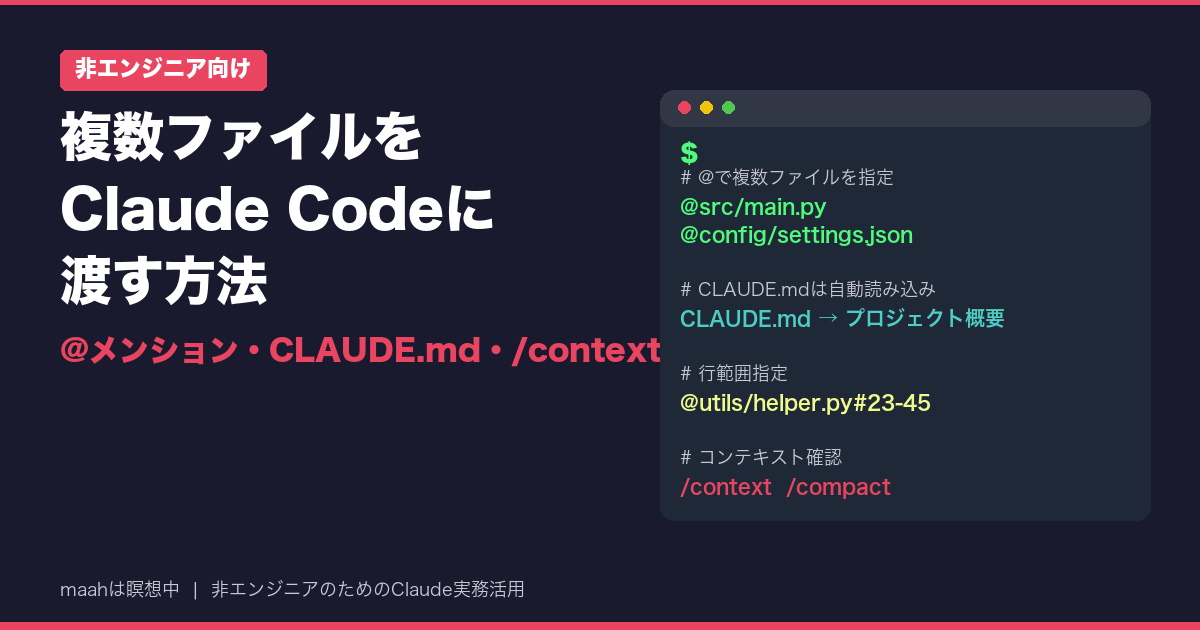
Claude Codeで複数ファイルの渡し方に迷ったら、まずは「@メンション」「CLAUDE.md」「Option+K」の3つを押さえれば十分です。あわせて、渡した情報がコンテキストを圧迫していないかを `/context` で確認する流れも押さえておきます。
「このプロジェクト、全体を把握した上で直してほしいんだけど…」と思ったとき、どうしていますか?
最初のころ、私はファイルの中身をコピーして貼り付け、また別のファイルをコピーして貼り付け…という作業を繰り返していました。それが地味に手間だし、何より「全部伝えられているか不安」という気持ちが残るんです。
でも実は、Claude Codeには複数のファイルを一度に渡す方法がいくつかあります。知ってから、プロジェクト全体を把握させるのがぐっと楽になりました。
—
一番かんたんな方法は「@ファイル名」で渡すこと
Claude Codeのチャット欄に `@ファイル名` と入力すると、そのファイルの内容を自動的にコンテキストに取り込んでくれます。
複数ファイルを渡すときは、続けて書くだけです。
@src/main.py と @config/settings.json を見て、どこに設定を追加すればいいか教えてください。
これだけで2つのファイルが同時にClaude Codeの視野に入ります。以前は「ファイルの内容をここに貼ります」と前置きしてから貼り付けていたので、比べると格段に楽です。
`@` を入力すると候補が出てくるので、ファイル名を完全に覚えていなくても大丈夫です。途中まで入力すれば補完してくれます。
ディレクトリを指定するとどうなるか
ファイルではなくフォルダを指定することもできます。
@src/ の構造を確認した上で、どこに新しい機能を追加するのが適切か教えてください。
ただし、`@src/` はディレクトリの構造(ファイル一覧)を見せる用途です。各ファイルの中身までは自動では渡りません。中身まで読ませたいファイルは `@src/main.py` のように個別指定します。ここは誤解しやすいポイントなので、まず試してみたうえで「中身が伝わっているか?」を確認してみてください。渡すファイルは「今の作業に関係するもの」に絞るのが無難です。
—
Option+K(Mac)でピンポイントに渡す方法
VS Code拡張機能でClaude Codeを使っている場合、エディタ上でテキストを範囲選択してから `Option+K`(Windows/Linuxは `Alt+K`)を押すと、その選択範囲のファイルパスと行番号ごとチャット欄に挿入できます。
@src/utils/formatter.py#23-45
このように「どのファイルの何行目か」まで指定できるのが便利です。「関数全体じゃなくてこの部分だけ見てほしい」という場面に使えます。
—
CLAUDE.mdでプロジェクト全体を一発で把握させる
毎回ファイルを指定するのが面倒なら、CLAUDE.mdという設定ファイルを使う方法もあります。
プロジェクトのルートフォルダに `CLAUDE.md` というファイルを置くと、Claude Codeはそれを自動で読み込みます。そこにプロジェクトの概要やファイル構成を書いておくと、毎回説明しなくてもよくなります。
# プロジェクト概要
このプロジェクトは〇〇を管理するためのWebアプリです。

## 主要ファイル
- src/main.py: プログラムの起点となるファイル
- config/settings.json: 環境設定
- models/user.py: ユーザーモデル
私が試したのはブログ制作プロジェクトの CLAUDE.md に「どのフォルダに何があるか」を書いておくこと。以来、「このプロジェクトのファイル構成を把握してから…」という前置きが不要になりました。
CLAUDE.mdはフォルダの階層ごとに置くことができます。Claude Codeは、起動した作業ディレクトリとその親ディレクトリにあるCLAUDE.mdを読み込みます。サブフォルダ内のCLAUDE.mdは、その配下のファイルを扱うときに関連コンテキストとして読み込まれます。「どのCLAUDE.mdが読まれているか」は最初少しわかりにくいので、まずはプロジェクトルートの1枚から始めるのがおすすめです。
—
複数ファイルを渡すときのプロンプト例
以下は複数ファイルを渡すときに使えるプロンプトです。
プロジェクト全体を把握させるとき:
@src/main.py @src/models/user.py @config/settings.json

まだ編集しないでください。まず方針と変更対象ファイルだけを説明してください。
【やりたいこと】〇〇の機能を追加したい。どのファイルをどのように変更すれば良いですか?
※ CLAUDE.mdはプロジェクトルートに置いてあれば自動で読み込まれるので、毎回 `@CLAUDE.md` と指定しなくて大丈夫です。
特定のファイル同士の関係を確認させるとき:
@src/models/user.py と @src/controllers/auth.py を見て、
ログイン処理の流れを説明してください。
次に、パスワードのバリデーションを強化するにはどこを変更すればいいですか?
「まだ編集しないでください。まず方針を先に教えてください」と入れておくと、いきなり変更に進みにくくなります。
—
コンテキストを使いすぎていないか確認する
複数ファイルを渡しているとコンテキストがどんどん消費されていきます。どの程度使っているかは `/context` コマンドで確認できます。
グリッド形式で何がどのくらいスペースを占めているか表示されるので、「ファイルの渡しすぎかも」と気づけます。Claude Codeは必要に応じて自動でcompactしますが、区切りをつけたいときは `/compact` で会話を圧縮するか、新しいセッションを始めるのがおすすめです。
—
まとめ
- `@ファイル名` で複数ファイルを一度にコンテキストに渡せる
- `@フォルダ名/` でディレクトリ構造(ファイル一覧)を見せられる。中身は個別指定が必要
- `Option+K`(Mac)で選択行をファイルパス付きで挿入できる
- `CLAUDE.md` にプロジェクト概要を書くと毎回の説明が不要になる
- コンテキスト使用量は `/context` で確認できる
Claude Codeで複数ファイルの渡し方に迷ったら、まずは @メンションで必要なファイルだけ指定し、必要に応じて CLAUDE.md と /context を組み合わせてください。「全体像を把握した上で」という依頼が自然に通るようになります。