Claude CodeでPowerPoint資料作成を試した話
Claude CodeでPowerPoint資料作成ができると聞いて、「資料作りが苦手な自分でも楽になるかも」と期待していませんか? 私もそのひとりで、月1回のふりかえりメモをスライドにする作業がずっと面倒でした。
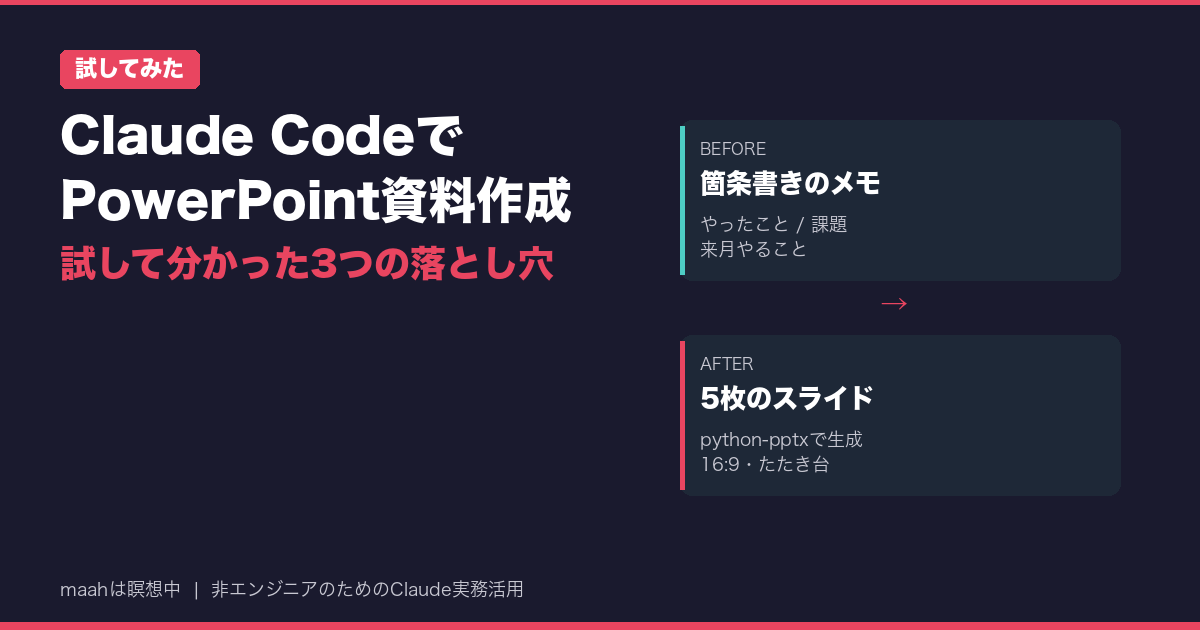
そこで今回、Claude Codeに頼んで、メモから5枚のスライド(.pptxファイル)を作ってもらいました。結論から言うと、「たたき台」はすぐできる。ただし見た目の調整で3回つまずいた、という結果です。
この記事では、実際に起きた落とし穴と直し方、そしてそのまま使えるプロンプトをまとめます。
※バージョン・プラン情報は2026年11月6日時点で確認した内容です。今後変わる可能性があります。
※検証はmacOS上のClaude Code、Python 3.14、python-pptx 1.0.2で行いました。PowerPoint本体で開いての確認はまだできておらず、Mac標準のクイックルックでの表示確認のみです。
結論:Claude CodeのPowerPoint資料作成は「たたき台づくり」に向いている
一言で言うと、Claude Codeは文章のメモを、スライドの枠組みに流し込む作業がとても得意です。
今回は「やったこと」「うまくいったこと」「課題」「来月やること」という箇条書きのメモを渡しただけで、表紙を含む5枚のスライドが一瞬で生成されました。スクリプトの実行時間は1秒もかかっていません。
一方で、デザインまで完璧に仕上げてくれるわけではありません。ほかの解説記事でも「凝ったデザインや複雑な図解は手直しが前提」という意見が多く、私の体験も同じでした。
ClaudeでPowerPoint資料を作る3つの方法
調べてみると、ClaudeでPowerPointを作る方法は大きく3つあります。1と2はClaude Codeから使う方法、3はPowerPointの中で使う別の方法です。
1. python-pptxを使う方法:PythonのライブラリでPowerPointファイルを組み立てます。今回私が試したのはこれです。
2. Anthropic公式のpptxスキルを使う方法:公式の「document-skills」プラグインを入れると、PowerPoint作成用のスキルが使えるようになります(調査ベースで、私はまだ試せていません)。
3. Claude for PowerPoint(アドイン):PowerPointの中でClaudeを使う方法です。Pro・Max・Team・Enterpriseプランが対象で、Microsoft 365などの対応環境が必要です(こちらも未検証です)。
公式スキルは、Claude Codeのチャット欄で次の2つを順に実行すると導入できると公式リポジトリで案内されています。
/plugin marketplace add anthropics/skills
/plugin install document-skills@anthropic-agent-skills
まずは追加ツールなしで仕組みを理解したかったので、今回は1のpython-pptxで進めました。
準備:python-pptxを入れる
Pythonが入っていることが前提です。ターミナルで `python3 –version` を実行し、バージョンが表示されるか確認してください(表示されない場合は、先にPythonのインストールが必要です)。
python-pptxは、作業用フォルダの中に「仮想環境」という専用の箱を作って入れました。パソコン全体に入れないので、ほかの環境を汚しにくいのが利点です。
mkdir pptx-test
cd pptx-test
python3 -m venv .venv
source .venv/bin/activate
pip install python-pptx
`source .venv/bin/activate` はMac・Linuxの場合です。Windowsでは `python3` の代わりに `python` を使い、有効化は `.venv\Scripts\activate` になります。
インストールでエラーが出ても、`sudo` を付けて実行するのは避けてください。管理者権限でシステム側に入ってしまい、あとで別のトラブルの原因になりやすいからです。エラー文をそのままClaude Codeに見せて相談するほうが安心です。
もちろん、この準備ごとClaude Codeに頼むこともできます。
実際に試して分かった3つの落とし穴
落とし穴1:ワイド画面にしたら文字が左に寄った
python-pptxの標準テンプレートは、昔ながらの4:3の比率です。そこでスライドの横幅だけを16:9に広げたところ、タイトルが画面の左側に寄ってしまいました。
原因は、テンプレートの文字枠(プレースホルダー)が4:3のサイズのまま残っていたことです。用紙だけ広げても、中の枠は広がらないんですね。
落とし穴2:枠を広げたら文字が上に吹き飛んだ
次に、文字枠の横位置と幅だけを1.33倍に直したら、今度はタイトルと副題が画面の一番上に重なってしまいました。
調べてみると、位置の一部だけを書き換えると、縦位置と高さの情報が0扱いになるようでした。変更前に横位置・縦位置・幅・高さの4つの値を控えておき、4つをまとめて指定し直したら、きれいに中央に収まりました。
落とし穴3:日本語の書体が変わらない
フォントにヒラギノを指定したのに、数字の「10」だけがゴシックになり、ひらがな・漢字は明朝体っぽいままでした。
日本語の書体は別の設定項目になっているらしく、ここはまだ解決できていません。PowerPoint側で書体を一括変更するのが早いかもしれない、と考えているところです。
コピペで使えるプロンプト
3つの落とし穴を踏まえて、最初から指示に入れておくと良さそうな内容をプロンプトにまとめました。メモを `memo.md` という名前で作業用フォルダに保存し、そのフォルダに `cd` で移動してからClaude Codeを起動して、チャット欄に貼ってください。
このフォルダにある memo.md を元に、PowerPointのスライド(.pptx)を作ってください。

目的:社内の月次ふりかえりで使うたたき台
対象:読み込むのは memo.md のみ。作成・変更してよいのは、このフォルダ内の仮想環境(.venv)、生成用スクリプト(make_slides.py)、出力ファイルだけにしてください
条件:
- python-pptx を使い、作業フォルダ内の仮想環境にインストールしてください(sudoは使わない)
- スライドは16:9。テンプレートの文字枠は、横位置・縦位置・幅・高さの4つすべてを16:9に合わせて調整してください
- 日本語の書体も指定してください(ラテン文字用と日本語用の両方)
- 1枚あたりの箇条書きは3つまで。長い文は短く言い換えてください
- 出力ファイル名は monthly-review.pptx にしてください

実行前の確認:
- 作成するスライドの構成案(各スライドのタイトルと箇条書き)を先に表示し、私がOKと返すまでファイルの作成やインストールはしないでください
- 同じ名前のファイルがすでにある場合は上書きせず、対象ファイルと影響範囲を表示して、私が確認してから実行してください

不明点は推測せず、確認事項として列挙してください。
ポイントは、いきなり作らせず、まず構成案を出してもらうことです。中身の確認を先に済ませておけば、見た目の調整だけに集中できます。
使ってみた正直な感想
作業時間の短縮効果は、まだ1回しか試していないので数字では言えません。ただ、「白紙のスライドを前に手が止まる」時間がなくなったのは大きな変化でした。
逆に、デザインにこだわる資料や、図解が中心の資料には今のところ向いていないと感じます。そうした資料は、公式のpptxスキルやPowerPointのアドインのほうが合うかもしれません。こちらは使ってみる予定なので、試せたら追記します。
まとめ
- Claude CodeでのPowerPoint資料作成は、メモをスライドに流し込む「たたき台づくり」に向いている
- 方法はpython-pptx・公式pptxスキル・Claude for PowerPointアドインの3つ
- 16:9に変えるときは、文字枠の位置とサイズを4つまとめて直す
- 日本語の書体は別設定が必要で、私もまだ試行中
- プロンプトでは「構成案を先に出す」「上書き前に確認する」を入れておくと安心
完璧な資料を一発で出すのではなく、「8割の下書きを一瞬で作ってもらう」くらいの期待値で使うと、気持ちよく付き合えると思います。
表計算の作業もClaude Codeに任せたい方は、バイブコーディングでスプレッドシート集計を自動化した話も参考にしてください。ファイルを勝手に書き換えられないか不安な方には、Claude Codeの権限設定を見直した記事がおすすめです。
なお、Claude Codeと一緒にGitやプログラミングの基本を手を動かして学べる学習アプリも、現在公開準備中です(app.maahsachi.com で公開予定)。