GitHub Pagesの無料公開方法|手順と注意点まとめ
GitHub Pagesの無料公開方法を、Claude Codeと一緒に調べて準備しました。HTMLだけのシンプルなページなら、サーバー代なしでGitHubのリポジトリから公開できます。
※この記事の内容は2026年11月13日時点の調査と、macOS・Git 2.33.0 の環境で手元のPCで試した範囲に基づきます。GitHubの画面名は変わることがあるので、公式ドキュメントも確認してください。
—
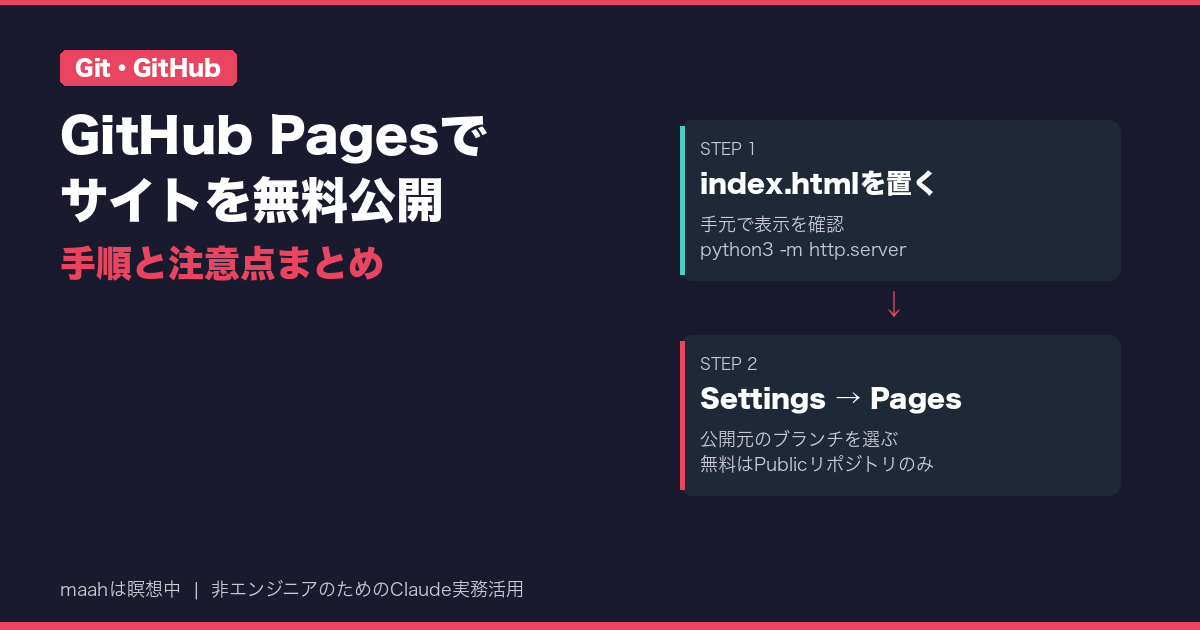
GitHub Pagesの無料公開方法は「index.htmlを置いて公開元を選ぶ」だけ
公開は次の3ステップです。
1. 公開したいファイル(最低限 `index.html`)をリポジトリに置く
2. リポジトリの「Settings」→「Pages」を開く
3. 公開元(Source)として「Deploy from a branch」を選び、ブランチ(例: `main`)とフォルダ(`/(root)` か `/docs`)を指定して保存する
これで `https://ユーザー名.github.io/リポジトリ名/` のようなURLで公開されます(公式ドキュメントの説明より)。リポジトリ名を `ユーザー名.github.io` にすると、`https://ユーザー名.github.io/` という短いURLになります。
公開直後は404が表示されることがあります。公式ドキュメントでは、変更が反映されるまで最大10分ほどかかる場合があると説明されています。10分ほど待っても表示されない場合は、リポジトリの「Actions」タブで公開処理が失敗していないか、公開元のブランチ・フォルダや `index.html` の置き場所が合っているかを見直します。
—
無料で使うための条件と容量の目安
2026年11月13日時点でGitHub公式ドキュメント(GitHub Pagesの制限)を確認した内容です。
| 項目 | 内容 |
|---|---|
| 無料プランで使えるリポジトリ | 公開(Public)リポジトリのみ。非公開リポジトリから公開するには有料プラン(Pro・Teamなど)が必要 |
| 公開されるサイト | 通常、リポジトリが非公開でもサイト自体はインターネット上に公開される(一部のEnterprise構成ではアクセス制限が可能) |
| 公開できる内容 | HTML・CSS・JavaScriptなどの静的サイト。GitHub Pages上でPHPなどのサーバー側処理やデータベースは動かせない |
| 帯域の目安 | 月100GBのソフトリミット(超えた場合、表示が制限されたりGitHubから連絡が来たりすることがあると説明されている) |
| サイズ | 公開サイトは最大1GB、元のリポジトリも1GB以下が推奨 |
特に注意したいのは1行目です。無料で使う場合、リポジトリの中身(ファイルやコミット履歴)が誰でも見られる状態になるということです。コミットに記録されるメールアドレスも見えるので、気になる場合はGitHubが用意している非公開用(noreply)アドレスの設定を検討してください。APIキーやパスワード、個人情報を含むファイルは置かないようにしましょう。
また公式ドキュメントでは、オンラインビジネスやECサイトなど商取引の促進や、商用SaaSの提供を主な目的とするサイトの無料ホスティングとしては使えないと説明されています。
—
手元のPCで公開用ファイルを準備してみた
実際に手を動かしたのは「公開前の準備」までです。練習用フォルダ `my-site` を作り、Claude Codeに次のファイルを用意してもらいました。
my-site/
├── index.html   ← トップページ(このファイル名が重要)
└── .nojekyll    ← 中身は空でOK
`index.html` はGitHub Pagesが最初に表示するページです。`Index.html` や `top.html` だと認識されず404の原因になります。
`.nojekyll` は、GitHub Pagesが標準で行う「Jekyll」というサイト生成処理を省くための空ファイルです。単純なHTMLなら必須ではありませんが、Jekyllの処理を通さずファイルをそのまま公開したいので入れました(公式のサイト作成手順でも触れられています)。置き場所は公開元フォルダの直下です(`/docs` から公開するなら `docs/.nojekyll`)。
公開前の確認として、PC上で簡易サーバーを立てて表示を確かめました。`my-site` の1つ上のフォルダにいる前提です。別の場所から実行する場合は、次の `cd my-site` を `cd “/実際のパス/my-site”` のように置き換えてください。
cd my-site
python3 -m http.server 8000
ブラウザで `http://localhost:8000/` を開くとページが表示され、存在しないページは404になることを確認しました。止めるときは `Ctrl + C` です。「Address already in use」と出たら、ポート番号を `8001` などに変えて試してください。Windowsでは `python3` の代わりに `python` や `py` で動く場合があります。Pythonが入っていなければ、HTMLだけのページは `index.html` をブラウザで直接開いて見た目を確認する方法もあります(リンクの動きなど一部は確認しきれません)。
その後、`git init` → `git add index.html .nojekyll` → `git commit -m “first page”` で最初のコミットまで済ませました。追加するファイルを名前で指定しておくと、余計なファイルが入りにくくなります。コミット前に `git status` で対象を、`git diff –cached` で追加内容を確認しておくと安心です。Gitの基本操作が初めての方は、git initの使い方を解説した記事も参考にしてください。
ここで気づいたのは、最初のブランチ名がGitの設定によって `main` にも `master` にもなりうることです。公開元ではブランチ名を選ぶので、`git branch –show-current`(Git 2.22以降で使えるコマンド。古い場合は `git branch` で `*` が付いた行)で確認しておくと迷いません。
—
GitHubに上げて公開するまでの流れ(調査ベース)
ここからは公式ドキュメントに基づく手順で、私はまだ公開まで進めていません。
1. GitHubで新しいリポジトリを Public で作成する(手元の内容を上げるので、READMEなどの自動追加はしない)
2. 作成後の画面に出るURLを使い、手元のリポジトリをGitHubに上げる(初めての方はGitHubの始め方の記事を参照)
3. リポジトリの「Settings」→ 左メニューの「Pages」を開く
4. 「Build and deployment」の Source で「Deploy from a branch」を選ぶ
5. ブランチ(例: `main`)とフォルダ(`/(root)`)を選んで「Save」
6. 数分待ってから、表示されたURLを開く
手順2のコマンドは、たとえば次のような形です(`<リポジトリのURL>` と `main` は自分の環境に置き換えます)。
git remote add origin <リポジトリのURL>
git push -u origin main
初回のpushではGitHubへのログイン(認証)を求められます。認証方法はHTTPS・SSH・GitHub CLIなど環境によって異なるので、上の記事や公式のGitセットアップ手順を確認してください。
なお、手元では `http://localhost:8000/` の直下で表示していましたが、通常のプロジェクトサイトでは、公開後は `/リポジトリ名/` の下に置かれます。CSSや画像は `/style.css` ではなく `./style.css` のような相対パスで書いておくと、表示が崩れにくくなります。
以降は、公開元のブランチにpushするたびにサイトが更新されます。同じ画面の「Enforce HTTPS」が有効かも確認しておくとよさそうです。
—
Claude Codeに貼るプロンプト例
公開用ファイルの準備をClaude Codeに頼むときのプロンプトです。コミットやpush、ファイルの上書きが絡むので、実行前に確認するよう書いています。
GitHub Pagesでシンプルな自己紹介ページを無料公開したいです。
新しく作った専用フォルダ my-site を作業範囲として、次の準備を手伝ってください。
作業前に、既存のGitリポジトリや未コミットの変更がないか確認し、あれば作業せずに状況を報告してください。

1. index.html(スマホでも見やすい1ページ)と空の .nojekyll を作成
2. Pythonが使えるか確認し、python3 -m http.server でローカル表示を確認する手順(URL・ポート番号・停止方法)を案内。使えなければHTMLを直接開くなどの代替手順を案内
3. git の初期化とコミットまで実施(今回作ったファイルだけを指定して追加する)

条件:
- APIキー、パスワード、本名、メールアドレスなどの個人情報はファイルに入れない
- 既存のファイルを上書き・削除する場合は、実行前に対象ファイル一覧と差分を表示し、私が確認してから実行してください
- コミット前に、追加対象ファイル・差分・ブランチ名・Git の名前とメールアドレス設定を表示し、私が承認してからコミットしてください(設定の変更は勝手に行わない)
- git push は私が確認してから実行するので、コマンドを提示するだけにしてください
- GitHubの画面操作(Settings → Pages)は手順を文章で説明してください
- 不明点は推測せず、確認事項として列挙してください
—
まだわからないこと
次の点はまだ確認できていません。
- 実際に公開元を設定してから、どのくらいで表示されるか
- 独自ドメインを設定する場合の手順(DNS設定が必要と書かれていますが未着手)
- バイブコーディングで作ったツール([1時間で原型を作った記事](https://maahsachi.com/2026/08/31/vibe-coding-1hour-app/)など)をそのまま公開できるか
公開まで進めたら、この記事に追記する予定です。
—
まとめ
- GitHub Pagesの無料公開方法は「index.htmlを置き、Settings→Pagesで公開元を選ぶ」
- 無料プランでは**公開リポジトリのみ**。中身は誰でも見られるので機密情報は置かない
- 公開できるのは静的サイト。帯域は月100GBのソフトリミット、公開サイトは最大1GB(2026年11月時点)
- 公開元のブランチ名は `git branch –show-current` で確認する
まずは手元で `index.html` を1枚作るところから始めてみてください。
なお、このブログではGitを実際に手を動かして学べる学習アプリも準備中です(app.maahsachi.com で公開準備中)。公開したらこちらでもお知らせします。