Claudeの記事を読んでいると「コネクタ」と「MCP」という言葉が出てきますよね。
どっちも外部サービスとの連携機能らしいけど、何が違うのかよくわからない。自分にはどっちが必要なの? そんなふうに迷っている方も多いと思います。
この記事を読めば、コネクタとMCPの違いがスッキリわかって、自分がどちらから始めればいいか判断できるようになります。
※本記事は2026年4月時点の情報です。
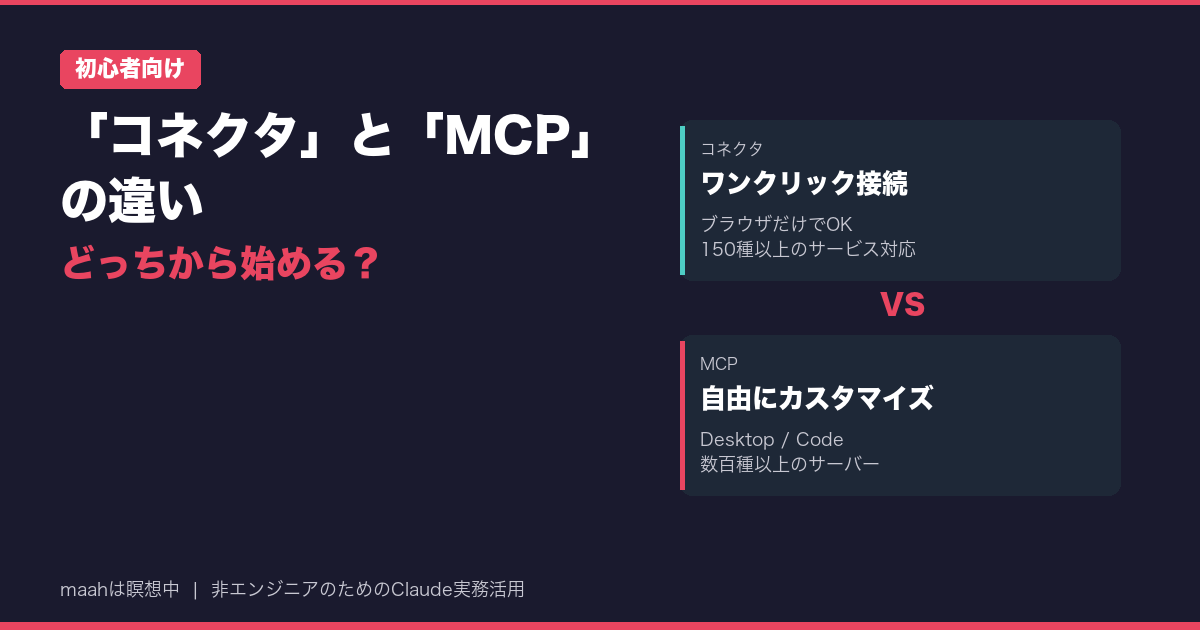
結論:コネクタは「すぐ使える版」、MCPは「自由に作れる版」
先に答えを言ってしまうと、コネクタとMCPは対立するものではありません。
実はコネクタの裏側でもMCP(Model Context Protocol)という技術が使われています。つまり同じ仕組みの「使い方」が違うだけなんです。
スマホで例えると、こんなイメージです。
- コネクタ = App Storeからアプリをインストールする
- MCP = 自分でアプリを開発してインストールする
もう少し具体的に比較してみましょう。
| 項目 | コネクタ | MCP |
|---|---|---|
| 使う場所 | ブラウザ版 claude.ai | Claude Desktop / Claude Code |
| 設定の手間 | ワンクリックで接続 | 設定ファイルの編集が必要 |
| 対応サービス | 150種以上(Anthropicが用意) | 数百種以上(コミュニティ製も含む) |
| 自由度 | 用意されたものだけ | 自分で好きなものを追加できる |
| 料金 | 無料プランでも利用可能 | Claude Desktopは無料、Claude CodeはPro以上 |
| おすすめの人 | 初めて連携を試す人 | もっとカスタマイズしたい人 |
コネクタってなに?ブラウザだけでも使える連携機能
コネクタは、ブラウザでclaude.aiを開いて「接続」ボタンを押すだけで使える連携機能です。
2025年7月にスタートして、2026年2月からは無料プランでも使えるようになりました。
Gmail、Googleカレンダー、Notion、Slack、HubSpot、Salesforceなど150以上のサービスに対応しています。設定にかかる時間はたったの1分程度。認証画面で「許可」を押すだけで完了します。
コネクタでできること:
- Gmailのメールを検索して返信案を作ってもらう
- Googleカレンダーの予定を一覧で確認する
- Notionにページやデータベースを作成する
コネクタでできないこと:
- 対応していないサービスとの連携
- PC内のファイルへのアクセス
- 自分だけのオリジナルツールの追加
とにかく手軽さが最大のメリットです。非エンジニアの方でも迷うことはまずありません。
MCPってなに?自由にカスタマイズできる連携の仕組み
MCP(Model Context Protocol)は、AIが外部ツールとやり取りするためのオープンな共通ルールです。
コネクタが「App Storeからアプリを入れる」なら、MCPは「自分でアプリを作って入れる」イメージ。設定ファイル(JSON)を編集する必要があるので、少しだけ技術的な作業が入ります。
MCPでできること:
- PC上のファイルを直接読み書きする
- データベースに接続する
- コミュニティが作った数百種のサーバーを追加する
- 自分だけの業務ツールを作って接続する
MCPが使える場所:
- Claude Desktop(Mac / Windows)
- Claude Code(ターミナル)
ちなみに最近はDesktop Extensions(.mcpbファイル)という仕組みが登場して、MCPサーバーをワンクリックでインストールできるようになりました。以前と比べてかなりハードルが下がっています。
同じ「Notion連携」で比べてみる
言葉だけだとピンとこないかもしれないので、同じ「Notion連携」を例に比べてみます。
コネクタの場合(約1分)
- claude.aiで「検索とツール」を開く
- Notionの「接続」をクリック
- 認証画面で許可して完了
これだけです。
MCPの場合(約10〜15分)
- Claude Desktopアプリをインストール
- 設定ファイル(JSON)を開く
- Notion MCPサーバーの設定を記述
- Notion側でAPIキーを取得して設定
- アプリを再起動して完了
同じNotion連携でも手間がかなり違いますよね。初めて試すならコネクタが圧倒的に楽です。
ただし「PCのファイルを整理してほしい」「Notionにない独自のツールと繋ぎたい」といった要望が出てきたら、MCPの出番になります。
迷ったらコネクタから。これが正解
「で、結局どっちから始めればいいの?」
答えはシンプルです。まずコネクタから始めてください。
理由は3つあります。
- 設定が簡単: ブラウザだけで完結するので失敗するリスクがほぼない
- 無料で使える: 2026年2月から無料プランでも利用可能になった
- 実用性は十分: GmailやNotionとの連携だけでも業務はかなり効率化できる
GmailやNotionのコネクタを使ってみて「もっと自由にカスタマイズしたい」「PCのファイルも扱いたい」と感じたら、そのときにMCPへ進めばOK。この順番が一番自然です。
こんな人はコネクタだけで十分:
- Claudeの連携機能を初めて使う
- GmailやNotionなど定番サービスとの連携で事足りる
- 設定に時間をかけたくない
こんな人はMCPも検討してみて:
- コネクタにないサービスと連携したい
- PCのローカルファイルをClaudeに扱わせたい
- 自分だけの業務ツールを作りたい
よくある誤解3つ
「MCPは有料プラン限定?」
MCP自体は無料のオープンソース技術です。MCPを使うClaude Desktopアプリも無料でインストールできます。ただしClaude Codeの利用にはProプラン(月$20 / 約3,000円)以上が必要です。
「コネクタは機能が少ない?」
そんなことはありません。コネクタでも読み書き両方できます。Notionにページを作成したり、Gmailで返信を下書き保存したり、実用的な操作は十分カバーしています。「簡易版」ではなく「手軽版」と考えてください。
「コネクタとMCPは両方使える?」
はい、併用できます。ブラウザ版ではコネクタを使い、Claude Desktopではカスタムの連携を使う、という使い分けが可能です。
おすすめコネクタ3選:用途別に選ぶ
「コネクタを使ってみたいけど、どれから始めればいい?」という方に、用途別におすすめを紹介します。
| 順位 | コネクタ名 | こんな人におすすめ | できること |
|---|---|---|---|
| 1位 | Google Drive | ドキュメント管理をしている人 | DriveのファイルをClaudeに読ませて要約・分析 |
| 2位 | Gmail | メール対応が多い人 | 受信メールをClaudeに整理・返信下書きさせる |
| 3位 | Notion | メモ・タスク管理をしている人 | NotionのページをClaudeに読み書きさせる |
※2026年4月時点の情報です。コネクタの種類はclaude.aiの設定画面から確認できます。
非エンジニアであれば、まずGoogle DriveかGmailから始めるのが一番スムーズです。日常業務に直結しているため、導入後すぐに「使えた」という体感が得られます。
まとめ
- コネクタとMCPは同じ技術(MCP)の異なる使い方
- コネクタ=ワンクリックで使える手軽版(ブラウザ)
- MCP=自由にカスタマイズできる拡張版(Desktop / Code)
- 迷ったらまずコネクタから始めて、物足りなくなったらMCPへ
- 非エンジニアの方はコネクタだけでも十分実用的
「コネクタとMCP、どっちを使えばいい?」の答えは「まずコネクタ。必要になったらMCP」です。
難しく考えず、まずはclaude.aiでコネクタを1つ繋いでみてください。きっと「こんなに簡単だったのか」と感じるはずです。