Claude Code音声入力の活用法|/voiceの設定と限界
Claude Codeの音声入力を活用すれば、長い指示をタイピングせずに伝えられます。両手がふさがっている、長文を打つのが面倒。そんなふうに感じたことはありませんか。
Claude Codeの音声入力は、`/voice` というコマンドで使える「話した言葉をプロンプト欄に文字起こしする」機能です。この記事では、公式ドキュメントで確認した設定手順と、非エンジニアが活用するときのコツ、そして「手を使わずに」とまでは言えない限界を正直にまとめます。
※本記事の仕様は2026年9月26日時点の公式ドキュメント(Claude Code Docs「Voice dictation」)をもとに整理しています。バージョンアップで変わる可能性があります。
Claude Codeの音声入力は「話して指示できる」けれど完全ハンズフリーではない
一言で言うと、Claude Codeの音声入力は「キーを押しながら話すと、その内容がプロンプト欄に入る」機能です。
ここで大事なのは、完全なハンズフリーではないという点です。
「OK、Claude」のような呼びかけで起動する仕組みはなく、録音の開始・終了にはキー操作が必要です。つまり「手を完全に使わない」のではなく、「タイピングの量を大きく減らせる」半自動の入力方法と考えるのが実態に近いです。
私も最初は「手を使わずに作業できる」と期待していましたが、調べるとキー操作は前提でした。そこでこの記事では「どこまで手を減らせるか」という視点で整理します。
/voiceで音声入力を有効にする手順
使える条件を先に確認する
公式ドキュメントによると、音声入力を使うには次の条件がそろっている必要があります(2026年9月時点)。
- **Claude.aiアカウントでログインしていること**:APIキーを直接使う設定や、Amazon Bedrockなどのクラウド経由の設定では使えません
- **手元のPCにマイクがあること**:クラウドで動くセッションやSSH接続先では使えません
- **WSLで使う場合はWSLgが必要**:WSL1などWSLgがない環境では、Windowsネイティブ版を使うよう案内されています
また、文字起こし自体はClaudeのメッセージやトークンを消費せず、`/usage` の上限にもカウントされないと明記されています。ただし音声はAnthropicのサーバーに送られて文字起こしされるため、周囲の会話や機密情報が入らないよう注意が必要です。
実際の手順
Claude Codeを起動した状態で、チャット欄に次のように入力します。
/voice
初回はマイクのチェックが走ります。macOSでは、使っているターミナルアプリ(ターミナル.app、iTerm2など)に対してマイク許可のダイアログが出ます。ここで許可しないと録音できません。
許可を拒否してしまった場合は、「システム設定 → プライバシーとセキュリティ → マイク」でターミナルアプリをオンにしてから、もう一度 `/voice` を実行します。
日本語で話すには言語設定が必要
ここが一番つまずきやすいポイントです。
音声入力は、Claudeの応答言語と同じ `language` 設定を使います。この設定が空だと英語として認識されるため、日本語で話すと文字起こしが崩れます。
`/config` の言語設定で「japanese」を指定するか、設定ファイルに次のように書きます。
{
  "language": "japanese"
}
設定ファイルの場所がわからない場合は、Claude Codeに聞くのが早いです。
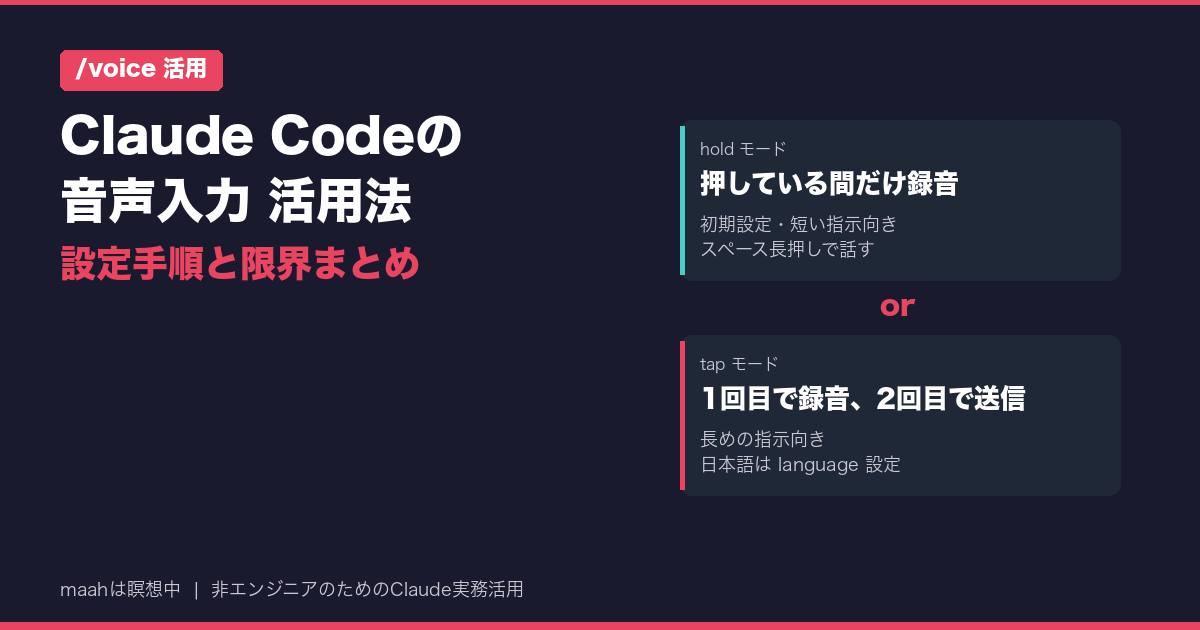
holdとtap、2つのモードの違い
音声入力には2つのモードがあります。
| モード | 操作 | 向いている場面 |
|---|---|---|
| hold(初期設定) | スペースキーを押している間だけ録音 | 短い指示を区切って話したいとき |
| tap | スペースを1回押して録音開始、もう1回押して送信 | 長めの指示を一気に話したいとき |
切り替えはコマンドで行います。
/voice tap
holdモードは、キーを長押ししたときの「キーリピート」で判定しているため、押し始めに少しだけ待ち時間があります。キーリピートをOSで無効にしている場合は反応しないことがあるので、そのときはtapモードを試すよう公式でも案内されています。
tapモードでは、文字起こしが3語以上あると自動で送信されます(日本語も語数をカウントして判定)。言い間違えたときは、録音中に `Esc`(または `Ctrl+C`)を押せば取り消せます。
また、tapモードでは15秒間の無音、または録音開始から2分で自動的に止まります。
Claude Codeの音声入力を活用する3つの場面
ここからは、調査した仕様をもとに「こう使えそう」と考えている場面です。まだ日常の作業で長く使い込めてはいないので、試行中の内容として読んでください。
1. 考えながら長い要望を伝えたいとき
タイピングだと、つい要望を短く削ってしまいがちです。話し言葉なら「背景」「やりたいこと」「気になっていること」をそのまま口に出せます。
音声とキーボードは同じメッセージの中で混ぜて使えるので、話した後にファイル名だけキーボードで直す、という使い方もできます。
2. 画面を見比べながら指示したいとき
ブラウザで表示を確認しながら「このボタンの色をもう少し薄く」と伝えるような場面です。
3. 作業メモを口頭でまとめたいとき
以前書いたClaude Codeを朝ルーティンに活用したら1日が変わった話で、「夜のメモを取り忘れる問題」はまだ解決できていないと書きました。音声入力でメモを話し、Claude Codeに整理させる方法は、この問題の解決策の候補として試してみる予定です。
話し言葉を「整った指示」に変えるプロンプト例
音声入力の弱点は、話し言葉がそのまま入ることです。「えーと」「あ、やっぱり」のような言い直しも混ざります。
そこで私は、話した内容をいきなり実行させず、一度整理させてから確認する流れにするのが安全だと考えています。まず次のプロンプトをキーボードで貼って送信しておき、そのあと音声入力で指示を話す使い方です。
これから音声入力で作業の指示を話します。話し言葉なので、言い直しや言い間違いが含まれます。

目的: 話した内容を、実行可能な作業指示に整理すること
対象範囲: 現在のフォルダ内のファイルのみ

進め方:
1. まず私の話した内容を「やりたいこと」「対象ファイル」「完了条件」に分けて箇条書きで整理してください
2. 聞き取りミスの可能性がある単語(ファイル名・固有名詞など)は、候補を挙げて確認してください
3. 不明点は推測せず、確認事項として列挙してください
4. 私が「OK」と返すまで、ファイルの作成・編集・削除は行わないでください

削除・上書き・一括置換などの変更を実行する前に、対象ファイル一覧、差分、影響範囲を表示してください。私が確認してから実行してください。
ポイントは「整理 → 確認 → 実行」の3段階に分けていることです。音声は聞き間違いが起こりうるので、ファイル名の聞き間違いで別のファイルを編集してしまう、といった事故を防ぐ狙いがあります。
音声入力の限界と注意点
調べていて「ここは注意したい」と感じた点をまとめます。
- **キー操作は必要**:先ほど書いたとおり、完全ハンズフリーではありません。スペースキーを別のキーに割り当てることはできます(`~/.claude/keybindings.json` の `voice:pushToTalk`)
- **クラウドのセッションでは /voice が使えない**:Webブラウザ版などクラウドで動くセッションは対象外です。スマホから指示を出したい場合は、スマホのキーボード自体の音声入力を使うことになると思いますが、この組み合わせはまだ試せていません
- **APIキー利用者は使えない**:Claude.aiアカウントでのログインが条件です
- **Linuxでは追加ソフトが必要な場合がある**:録音モジュールが読み込めない環境ではSoXなどのインストールを求められます。インストールには管理者権限が必要になることがありますが、エラーメッセージに表示されたコマンドの意味を確認してから実行し、`sudo` を安易に付けて他のコマンドを実行しないようにしましょう
この記事のまとめ
- Claude Codeの音声入力は `/voice` で有効にでき、話した内容がプロンプト欄に入る
- 日本語で使うには `language` を `japanese` に設定する必要がある
- holdとtapの2モードがあり、長い指示にはtapが向いている
- Claude.aiアカウント必須、クラウド・SSHでは使えないなど環境の制約がある
- 完全ハンズフリーではないので、「整理 → 確認 → 実行」の流れで安全に使うのがおすすめ
「手を使わずに作業」とまではいきませんが、タイピングの負担を減らす選択肢としては十分に試す価値がありそうです。私もまずは作業メモの整理から使い込んでみて、わかったことがあればこの記事に追記します。
指示の出し方そのものを見直したい方は、Claude Codeの計画モード|使い方とAI暴走を防ぐ手順もあわせて読んでみてください。「確認してから実行する」という考え方は、音声入力と相性がいいと感じています。