Notion MCPを繋いだら何が変わったか
毎日Notionを開いて、タスクを確認して、またClaude Codeに戻って…このコピペの繰り返しが地味に面倒でした。
「NotionとClaude Codeが直接つながれば楽になるのでは?」と思い立って、Notion MCPを試してみました。この記事では、接続するまでの手順と、繋いだ後に実際に変わったことを正直に書きます。
—
Notion MCPで一番変わったこと:コピペがほぼゼロになった
結論から言うと、Notionのページ内容をClaude Codeに読み込ませるための作業が消えました。
以前は「今日のタスクをAIに渡したい」と思ったら、NotionのページをブラウザとClaude Codeのウィンドウを行き来しながら手動でコピペしていました。長いページだと何度もスクロールして貼り直す必要があって、これが地味にストレスでした。
MCP接続後は、こんな指示が通るようになりました。
Notionの「今週のタスク」ページを確認して、
未完了のタスクを今日の優先順位順に並べ直してください。
Claude Codeが自分でNotionにアクセスして、内容を読んで、整理してくれます。自分は指示するだけです。
—
接続手順(思ったより簡単でした)
接続自体は数分で終わりました。ターミナルに貼るだけの手順です。
1. Claude CodeでMCP接続コマンドを実行
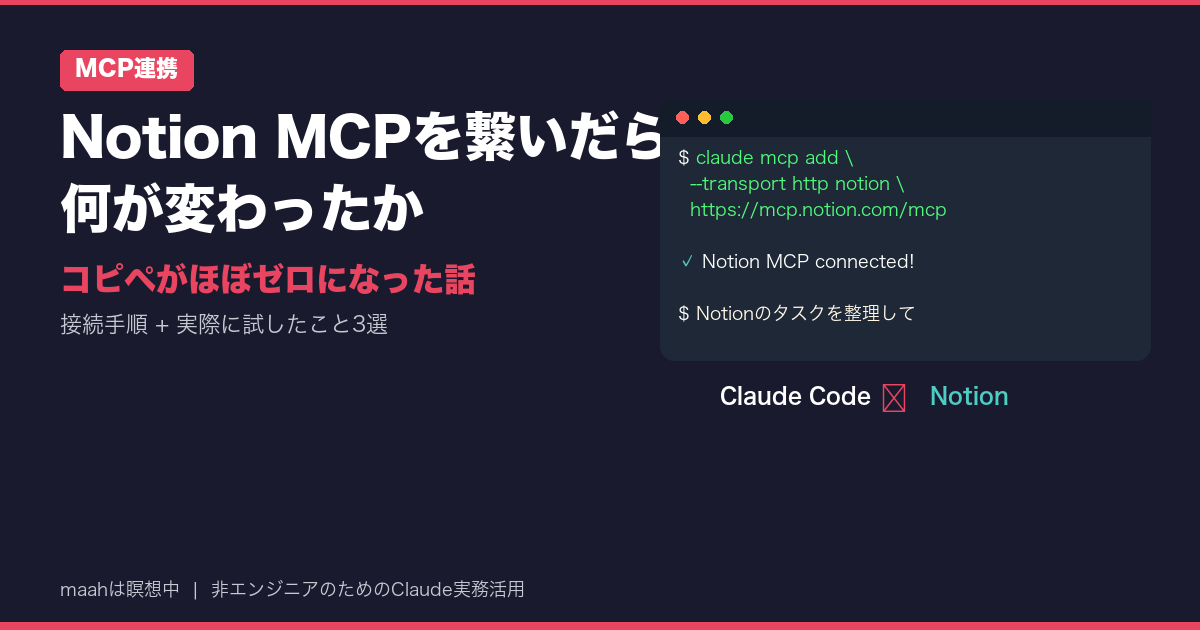
claude mcp add --transport http notion https://mcp.notion.com/mcp
コマンドを実行すると、NotionのOAuth認証ページが開きます。ブラウザでNotionにログインして「許可する」を押すだけで認証完了です。
2. 接続確認
Claude Codeを起動して、こんな指示を試してみます。
Notionのワークスペースにアクセスできますか?
どんなページやデータベースが見えているか教えてください。
ページ一覧が返ってきたら成功です。
3. ページをMCPに共有する(ハマりポイント)
ここで一度詰まりました。特定のページが「見つからない」と言われる場合は、Notionのページ設定からMCP統合を有効にする必要があります。
ページを開いて右上の「…」→「コネクションを追加」→「Notion MCP」を選択。これをしないとアクセスできないページがあります。初めてのとき、この手順を知らずに「なんで見えないんだ」と15分ほど悩みました。
—
実際に試したこと3つ
①タスクの読み込みと整理
毎朝やっている「今日何をやるか確認する作業」が楽になりました。
Notionの「プロジェクト管理」データベースから
今日締め切りのタスクと、期限超過のタスクを抽出して
優先順位順にリストアップしてください。
複雑なフィルタ条件も自然言語で指定できます。以前はNotionのフィルター設定を手動でポチポチしていた作業が、文章で頼めるようになりました。
②新しいタスクの追加
「ブログ記事の見出し修正」というタスクを
Notionのプロジェクト管理データベースに追加してください。
締め切りは今週金曜、優先度は中です。
Notionアプリを開かずにタスクを追加できます。作業中に「あ、あれもやらないと」と思ったとき、Claude Codeのチャット欄に打ち込むだけで済みます。
③会議メモの要約とNotionへの保存
これが一番感動した使い方でした。
この会議メモを要約して、
「アクションアイテム」「決定事項」「次回までの確認事項」の
3セクションに整理してNotionに保存してください。
[会議メモをここに貼る]
メモを貼って指示するだけで、Notionに整形されたページが作られます。以前は要約してからコピペしてページ作成して…と3〜4ステップかかっていた作業が1ステップになりました。
—
まだわかっていないこと
正直、まだ試せていない機能があります。
データベースのビューを操作できるかは確認中です。フィルターやソートの設定を変更できるなら、もっと活用の幅が広がりそうですが、今のところ「読み書き」に留まっています。
大きなデータベース(100件以上)の扱いも気になっています。少ないタスク数では問題ありませんでしたが、項目が増えてきたとき、すべて読み込めるかどうかはまだ試していません。
—
試してほしいプロンプト
Notion MCPを繋いだら、まずこれを試してみてください。
私のNotionワークスペースを確認して、
最近7日以内に更新されたページを教えてください。
その中で、未完了のタスクや「確認が必要」と書かれている
項目があれば抽出してください。
ワークスペースの状況をまとめて把握するのに使っています。朝の最初の指示として毎日使うようになりました。
—
まとめ
- **Notion MCPの接続は `claude mcp add –transport http notion https://mcp.notion.com/mcp` の1コマンド**
- **OAuthで認証するので、トークンの管理が不要**
- **タスクの読み込み・追加・更新が自然言語でできる**
- **ページをMCPに共有する設定を忘れると「見つからない」エラーが出る**
- **コピペ作業がほぼゼロになった**(これが一番の収穫)
今のところ「繋いでよかった」と思っています。ただ、活用できているのはタスク管理とメモの保存くらいで、Notionの全機能を引き出せているかはまだわかりません。使い込みながら、また気づいたことがあれば書いていきます。
—
関連記事:
- [Claude CodeにMCPを繋いだら何が変わったか](/claude-code-mcp-setup)
- [Claude Codeのメモリ機能を使ったら「毎回説明」がなくなった](/claude-code-memory)