git logの使い方|コミット履歴を確認して安心する
Gitのログ(履歴)を確認する方法がわからず、「さっきの変更どこまでやったっけ」「前の状態に戻したいけど何をいつコミットしたか覚えていない」と不安になったことはありませんか。私自身、Claude Codeでコードや記事を書くようになってから、この不安を何度も感じました。
そんなときに助けてくれたのが `git log` です。この記事では、Gitのログ・履歴を確認する方法を、Claude Codeに教わりながら実際に使ってみた記録としてまとめます。
一言で言うと、git logで「戻す候補」が見える化される
結論から言うと、`git log` はコミットの履歴(いつ・誰が・どんなメッセージで記録したか)を一覧表示するコマンドです。これを使えるようになると、「前の状態に戻すとしたら、どのコミットに戻せばいいか」が見えるようになり、安心感が生まれます。
ただし、`git log` が表示するのはコミット済みの履歴だけです。未コミットの変更は `git status`(変更ファイル一覧)や `git diff`(差分)で確認します。また `git log` 自体は履歴を「見る」だけで、前の状態へ戻す操作ではありません(戻す方法は後述します)。
Gitのコミットは、いわば作業の「セーブポイント」です。`git log` はそのセーブポイントの一覧を見せてくれる機能、とイメージするとわかりやすいと思います。
なぜ「履歴を見る」だけでこんなに安心するのか
正直に言うと、Gitを触り始めた頃は「コミットしておけば安心」と聞いても実感が持てませんでした。後から確認する方法を知らなかったからです。
`git log` を使えるようになってからは、次のようなときに実際に助けられました。
- 前日の作業を止めていて、翌朝「どこまでやったか」を思い出せないとき
- Claude Codeに複数ファイルを修正してもらった後、何がどの順番で変わったか振り返りたいとき
- 「前の状態に戻したい」と思ったとき、まず戻り先を特定したいとき
複雑なブランチのグラフを読み解くのは今も苦手ですが、「最低限、履歴は見える」状態になっただけでGitへの怖さがかなり減りました。
git logの基本の使い方
まずは基本形です。ターミナルでリポジトリのディレクトリに移動してから実行します。
cd your-repo
git log
`your-repo` の部分は、実際に確認したいリポジトリのフォルダ名に置き換えてください(Windowsの場合もPowerShellやGit Bashで同じコマンドが使えます)。
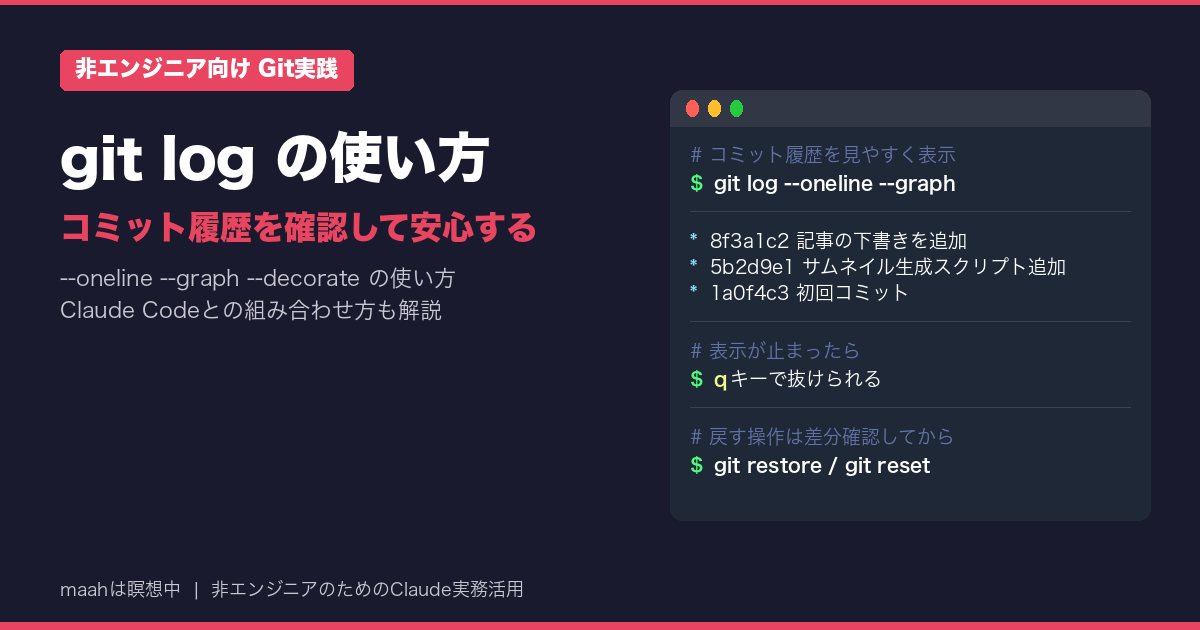
これだけで、直近のコミットから順に「コミットハッシュ」「作者(Author)」「日時」「コミットメッセージ」が表示されます。実際の出力イメージはこのような形です(値は例です)。
commit 8f3a1c2 (HEAD -> main)
Author: Your Name
Date:   Sun Sep 21 09:00:00 2026 +0900

    記事の下書きを追加
この標準表示は1コミットにつき数行使うため、履歴が多いと見づらく感じました。また、履歴が長い場合はページャー(`less`など)が起動して画面を占有することがあります。その場合は `q`キーを押すと元のターミナルに戻れます。慣れないうちは、次のように `–no-pager` を付けて実行すると、ページャーを使わずに一気に表示できて扱いやすいです。
git --no-pager log --oneline -n 5
見やすくする代表的なオプション
`git log` にはコミット履歴を見やすくするオプションがいくつも用意されています。中でもよく紹介されているのが次の組み合わせです。
git log --oneline --graph --decorate --all
- `–oneline`:1コミットを1行に圧縮して表示する
- `–graph`:表示対象コミット同士の分岐・マージの関係を線(グラフ)で表示する
- `–decorate`:ブランチ名やタグをコミットの横に表示する
- `–all`:現在のブランチだけでなく、ローカルに存在する全ブランチの履歴を対象にする
この組み合わせで見えるのは、あくまでローカルに保存されている情報です。リモート(GitHub側)の最新状態も見たい場合は別途 `git fetch`(情報を取りに行くだけの操作)が必要ですが、読者向けプロンプトでは勝手に実行させず、必要なときだけ明示的に依頼するのがおすすめです。
このほかにも目的別のオプションがあります。
- `-n 5`:直近5件だけに絞る
- `–stat`:コミットごとの変更ファイル名と行数の概要を表示する
- `–grep “キーワード”`:コミットメッセージを検索する(大文字小文字を区別しない場合は `-i` を追加)
- `git show <コミットハッシュ>`:特定コミットの具体的な差分を確認する
表示が崩れる場合は、折り返しなら画面の横幅、記号のずれならフォント、日本語の文字化けなら文字コード・ロケール設定を順に確認してみてください。
Claude Codeと組み合わせた使い方
`git log` はClaude CodeのようなAIエージェントと組み合わせるとさらに実感できました。長めの作業を途中で止めた翌日、まず履歴を確認してから続きを頼む流れが定着しています。そのままチャット欄に貼れるプロンプト例です。
このリポジトリの直近のgitコミット履歴を確認してください。
対象: 現在のディレクトリ(まずpwdとgit rev-parse --show-toplevelで対象フォルダを確認し、
Gitリポジトリでなければ実行せず、その旨だけ報告してください)
実行内容:
1. git status --short --branch で未コミットの変更がないか確認する
2. git --no-pager log --oneline --graph --decorate --all -n 20 を実行し、結果を要約する
確認してほしいこと:
- 未コミットの変更が残っていないか
- 表示された範囲で直近何件のコミットがあるか(全件数ではなく表示件数として報告してほしい)
- 未整理に見えるコミット(メッセージが空・意味が不明確など)があれば指摘してほしい
- ブランチが分岐している場合はどのブランチがどこから分かれているか教えてほしい
※ このプロンプトは読み取り専用です。ファイルの変更・コミット・pushなどは行わないでください。
不明点は推測せず、確認事項として列挙してください。
このプロンプトは `git log` と `git status` の読み取りだけを行うもので、ファイルの変更やコミット自体は発生しません。
一方、「前のコミットの状態に戻して」と頼みたくなることもありますが、`git restore`(ファイルを元に戻す)と `git reset`(ブランチの位置自体を動かす。特に`–hard`は未コミットの変更を失う可能性がある)は目的も影響範囲も異なります。この2つを頼むときは、対象コミット・戻す範囲・差分を必ず提示してもらい、上書き・削除にあたる変更だと確認したうえで、自分が明示的に承認してから実行しています。詳しくは git restoreで”なかったことに”する にまとめました。
まだよくわかっていないこと
正直なところ、`–since` や `–until` での期間絞り込みは調べただけでまだ実践できていませんし、複数人開発で複雑になったコミットグラフの読み方もこれから経験を積む段階です。「完璧に使いこなす」よりも「困ったときに履歴を見る習慣」を先に作ることを優先しています。
まとめ
- `git log` はコミット済みの履歴を一覧表示するコマンドで、「戻す候補」を可視化してくれる(未コミットの変更は `git status` / `git diff` で別途確認する)
- `–oneline –graph –decorate –all` を組み合わせると、履歴がぐっと見やすくなる
- 履歴が長いとページャーが起動することがあるが、`q`キーで抜けられる
- Claude Codeに履歴確認を頼むときは、読み取りだけの操作か、変更を伴う操作かを分けて考えるとよい
- `git restore` と `git reset` は役割も影響範囲も違う。戻す・巻き戻す系の操作を頼むときは、必ず対象と差分を確認してから実行する
- 完璧に使いこなせなくても、「まず履歴を見る」習慣があるだけでGitへの不安はかなり減る
Gitの履歴確認は地味な操作ですが、「戻す候補が見える」という安心感は、日々AIと一緒にコードや文章を書く上でじわじわと効いてくる部分だと感じています。
もっと手を動かしてGitに慣れたい方は、実際にターミナルを操作しながら学べるGit学習アプリ(全9章+ドリル100問)も公開しています。Git練習問題100本ノック や reflogとstashでやらかしを復旧する の記事とあわせてどうぞ。コミット作業そのものをAIに任せる話は GitのコミットをAIに任せたら迷わなくなった話 にまとめています。