Claude Codeメモリ機能の使い方とOFF設定方法
Claude Codeのメモリ機能を使っていますか?
毎回「一から説明」していませんか?Claude Codeを使い始めて数ヶ月が経った頃、あることに気づきました。
「また同じことを説明してる……」
「日本語で答えてください」と毎回伝える。「この記事はですます調で書いて」と繰り返す。「コミットメッセージは日本語で」と何度も指示する。
新しいセッションを開くたびに、Claudeは白紙の状態に戻ります。どんなに丁寧に育てても、次の日には全部リセット。Claude Codeを使い続けている人なら、誰もが感じる壁です。
この問題を解決するのが「メモリ機能」です。
一言で言えば、Claude Codeに「次のセッションでも覚えておいてほしいこと」を記録させる仕組みです。使い始めてから繰り返し指示が激減しました。正直、もっと早く設定しておけば良かったと後悔した機能の一つです。
—
この記事でわかること
- Claude Codeのメモリ機能には「プロジェクト型(CLAUDE.md)」と「ユーザー型(MEMORY.md)」の2種類がある
- MEMORY.mdの保存場所と、自動書き込み(Auto Memory)のオン/オフ設定方法
- 実際に記録しておくと便利な内容の具体例と、チャット欄に貼るだけのプロンプト
—
Claude Codeのメモリには2種類ある
まず全体像を整理します。Claude Codeのメモリ機能は大きく2種類あります。
① CLAUDE.md(明示的な指示書)
CLAUDE.mdは「AIへの指示書」です。「日本語で答えること」「コミットメッセージは簡潔に」など、毎回守ってほしいルールを事前に書いておく場所です。これについては以前の記事(CLAUDE.mdに書くだけで、AIがあなたの分身になる話)で詳しく書いたので、ここでは割愛します。
② MEMORY.md(AIが自ら学習した記憶)
こちらが今回のメイントピックです。MEMORY.mdは「Claudeが自分で書くメモ」です。
CLAUDE.mdが「あなたがClaudeに書く指示」なのに対し、MEMORY.mdは「Claudeが会話を通じて学んだ記憶」を自動で記録するファイルです。
具体的には、こんな情報が蓄積されていきます:
- 「このユーザーはですます調でブログ記事を書く」
- 「コミットメッセージは日本語が好み」
- 「記事のSEOキーワードは自然に配置すること」
CLAUDE.mdが「事前に教えるルール」なら、MEMORY.mdは「使いながら覚えていく知識」——そう考えると違いがイメージしやすいと思います。
—
MEMORY.mdはどこにある?
MEMORY.mdは以下のパスに保存されています:
~/.claude/projects/[プロジェクトのハッシュ]/memory/MEMORY.md
Macの場合、Finderで「Cmd + Shift + G」を押して `~/.claude` と入力すると確認できます。
このファイルはメモリの「目次(インデックス)」として機能します。詳細な情報はトピックごとのサブファイルに分けて管理されており、MEMORY.mdはそのリストを持っています。
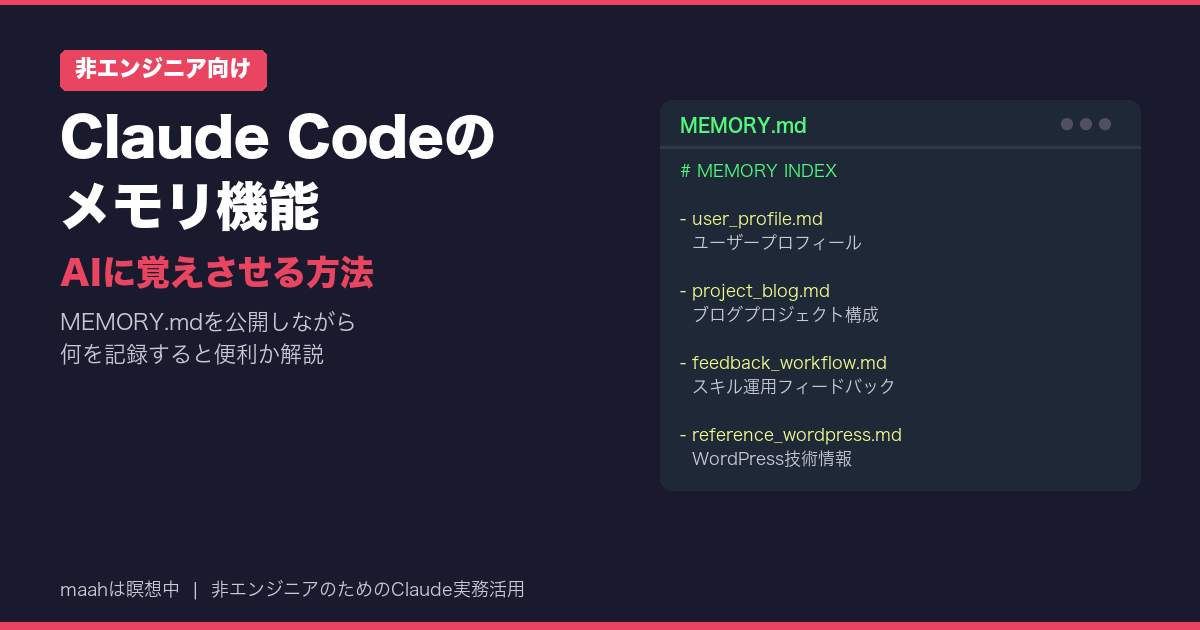
実際の私のMEMORY.mdを公開します:
# MEMORY INDEX

- [user_profile.md](user_profile.md) — ユーザープロフィール・ブログ運営スタイル
- [project_blog.md](project_blog.md) — maahsachi.comブログプロジェクトの構成・環境
- [feedback_blog_workflow.md](feedback_blog_workflow.md) — /blogスキルの運用で得たフィードバック
- [reference_wordpress.md](reference_wordpress.md) — WordPress投稿・サムネイルの技術情報
これを初めて見たとき、「Claudeがここまで覚えてくれていたのか」と少し驚きました。自分が伝えたことや、一緒に試行錯誤した記録が、ちゃんと残っていたんです。
—
自動でメモリを書いてくれる「Auto Memory」
MEMORY.mdの便利な点は、「Auto Memory(自動メモリ)」機能があることです。
これをオンにしておくと、Claudeが会話の中で「次のセッションでも役立ちそうな情報」を自分で判断して記録してくれます。特に何もしなくても、使えば使うほどメモリが育っていくイメージです。
有効化・確認方法
Claude Codeのチャット欄で `/memory` と入力すると、メモリの設定画面にアクセスできます。Auto Memoryのオン/オフをここで確認できます。
デフォルトではオンになっていることが多いですが、念のため確認しておきましょう。
環境変数で制御したい場合はこちら:
# Auto Memoryを無効化して起動
CLAUDE_CODE_DISABLE_AUTO_MEMORY=1 claude

# Auto Memoryを明示的にオンにして起動
CLAUDE_CODE_DISABLE_AUTO_MEMORY=0 claude
私はデフォルトのままオンで使っています。気づいたら色々覚えてくれていたので、触らなくて良かったと思っています。
—
何を覚えさせると効果的か
Auto Memoryに任せるのも良いですが、「明示的に覚えさせたい情報」は自分から伝えるとより効果的です。
Claude Codeのチャット欄に次のように入力するだけで記録してくれます:
これを覚えておいてください:
・私のブログはですます調で書く
・記事の文字数は2000〜3500字が目標
・プロンプトの例は必ずコードブロックで書く
あるいは、もっとシンプルに:
以下の内容をメモリに保存してください:
ブログプロジェクトでは常に日本語で会話すること。
SEO記事にはメインキーワードをタイトルと冒頭100字以内に入れること。
こういった指示を出すと、次のセッションからもその情報を参照するようになります。
—
実際に試してみた:正直な感想
メモリ機能を使い始めて良かったことと、まだわからないことを率直に書きます。
良かったこと
繰り返し指示が減った
「日本語で答えてください」「ですます調で」——これらを毎回言わなくて済むようになりました。地味ですが、積み重なるとストレスがだいぶ違います。
会話の出発点が変わった
新しいセッションでも「前回のブログ作業の続きですね」という感じで会話をスタートできるようになりました。ゼロから文脈を説明しなくて良いのは、想像以上に快適です。
「育てている」感覚がある
使えば使うほど、Claudeが自分の作業スタイルを学習していく感覚があります。これは気持ちの問題ではなく、実際にメモリファイルが充実していくので確認できます。
まだわからないこと
正直に言うと、MEMORY.mdの「上限200行」という制限への対処が、まだできていません。メモリが増えすぎたときにどう整理すれば良いのか、試行錯誤しているところです。
また、プロジェクトをまたいでメモリを共有する方法も把握しきれていません。ブログプロジェクトで覚えたことを、別の作業でも活かせたら良いなと思っているのですが……これは引き続き調べていきます。
—
今すぐ試せるプロンプト
メモリ機能をさっそく試してみたい方は、Claude Codeのチャット欄に以下をそのまま貼ってみてください:
私の作業スタイルをメモリに記録してください:

- 回答は日本語で行うこと
- コードのコメントも日本語で書くこと
- 回答は簡潔にまとめること(冗長な前置きは不要)
- コミットメッセージは日本語で書くこと

これらを次のセッションでも覚えておいてください。
実行したら、一度Claude Codeを終了して新しいセッションを開いてみてください。設定した内容が反映されているはずです。もし確認したい場合は `/memory` と入力すると現在のメモリ状況を確認できます。
—
よくある質問(FAQ)
Q. Claude Codeのメモリ機能をオフにする方法は?
Auto Memoryをオフにするには2つの方法があります。
方法1:チャット欄から設定する
`/memory` と入力してメモリ設定画面を開き、Auto Memoryをオフに切り替えます。
方法2:環境変数で起動時に無効化する
CLAUDE_CODE_DISABLE_AUTO_MEMORY=1 claude
このコマンドで起動すると、Auto Memoryが無効な状態でClaude Codeが起動します。「自動記録は不要だが、既存のメモリは残したい」という場合はこちらが便利です。
—
Q. MEMORY.mdとCLAUDE.mdは何が違いますか?
| CLAUDE.md | MEMORY.md | |
|---|---|---|
| 誰が書く? | あなた | Claude Code(自動) |
| 何を書く? | AIへの指示・ルール | AIが学習した記憶 |
| いつ使われる? | 毎回のセッション開始時 | 前の会話の文脈として参照 |
| 場所 | プロジェクトルートまたは `~/.claude/` | `~/.claude/projects/[ハッシュ]/memory/` |
一言で言えば、CLAUDE.mdは「あなたが書くルール集」、MEMORY.mdは「Claudeが自分で書くメモ」です。
—
Q. 「auto memory」とはどういう機能ですか?
Auto Memory(自動メモリ)は、会話の中で「次のセッションに役立ちそうな情報」をClaudeが自動的にMEMORY.mdに記録する機能です。
たとえば「この記事はですます調で書いてください」と伝えると、Claudeがその情報をMEMORY.mdに自動保存します。次のセッションを開いたとき、同じことを一から説明しなくても、Claudeがすでに知っている状態になります。
デフォルトではオンになっています。`/memory` コマンドで現在の状態を確認できます。
—
Q. メモリに何が保存されているか確認する方法は?
2つの方法で確認できます。
チャット欄から確認する
`/memory` と入力すると、現在のメモリ状態とAuto Memoryの設定が表示されます。
ファイルを直接見る
Macの場合、Finderで「Cmd + Shift + G」を押して `~/.claude` と入力し、`projects/[プロジェクトのハッシュ]/memory/` フォルダを開くと確認できます。MEMORY.mdがインデックスファイルで、各トピックの詳細は別ファイルに分けて保存されています。
—
まとめ
- Claude Codeのメモリには「CLAUDE.md(指示書)」と「MEMORY.md(学習記憶)」の2種類がある
- MEMORY.mdはClaudeが自動で書くメモで、`~/.claude/projects/[ハッシュ]/memory/` に保存される
- Auto Memoryはデフォルトでオン。`/memory` コマンドで確認・設定変更できる
- オフにしたい場合は `CLAUDE_CODE_DISABLE_AUTO_MEMORY=1 claude` で起動するか、`/memory` から設定する
- 「覚えてほしいこと」はチャット欄に日本語で伝えるだけで記録してくれる
- 使えば使うほど、Claudeが自分の作業スタイルを学習していく
まだメモリ機能を使っていない方は、まず `~/.claude` フォルダを開いてみてください。Claudeがあなたのことをどれだけ覚えているか(あるいはまだ覚えていないか)が一目でわかります。
空っぽだったMEMORY.mdが、気づけば自分専用のAIの「記憶」として充実していく——その変化を眺めるのが、Claude Codeを使い続ける楽しさの一つになっています。
—
*参考情報:*
- [Claude Code 公式ドキュメント – メモリ機能](https://code.claude.com/docs/ja/memory)
- [Claude Codeのメモリ管理完全ガイド(Zenn)](https://zenn.dev/iwaken71/articles/claude-code-memory-management)
- [Auto Memory and Auto Dream(antoniocortes.com)](https://antoniocortes.com/en/2026/03/30/auto-memory-and-auto-dream-how-claude-code-learns-and-consolidates-its-memory/)