GitHubのStar・Watchの使い方|違いと情報収集のコツ
GitHubのStar・Watchの使い方、なんとなくで済ませていませんか? 私はずっと「どちらも”気になる”ボタン」くらいに思っていて、ほとんど使わずに放置していました。
この記事では、StarとWatchの違いを公式ドキュメントで確認した内容と、Claude Codeに自分のアカウントの状態を読み取ってもらって分かった現状、そして「おすすめリポジトリを探させるプロンプト」をまとめます。
※機能の仕様や数値は2026年11月5日時点で公式ドキュメントやghコマンドで確認した内容です。GitHub側の変更で変わる可能性があります。
結論:Starはブックマーク、Watchは通知
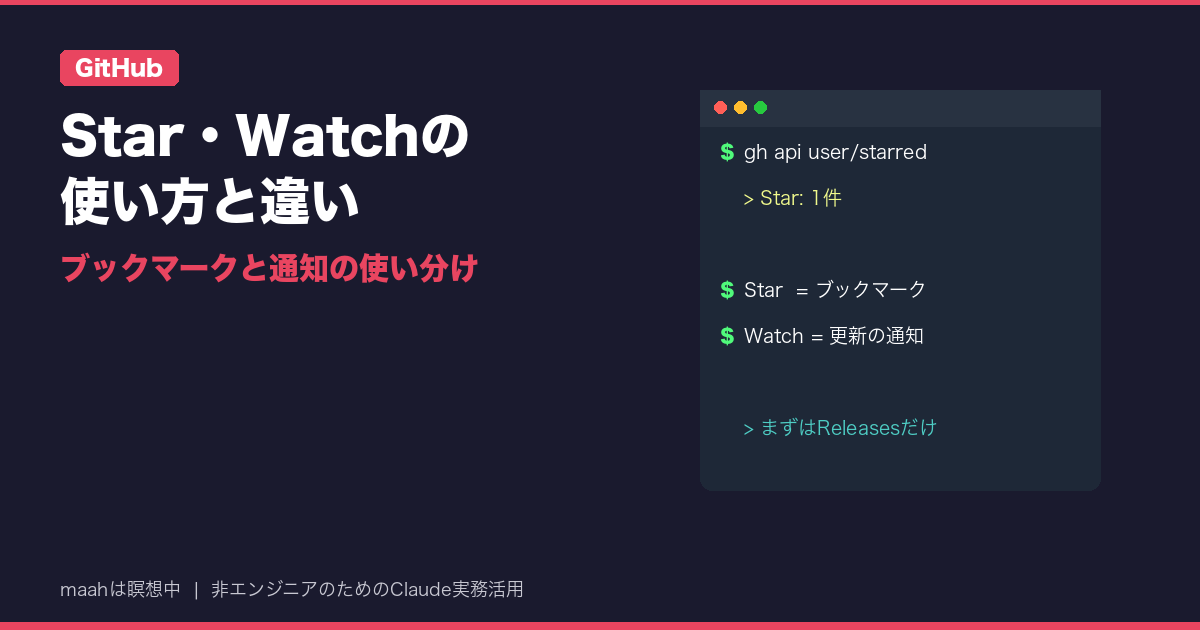
一言で言うと、Starは「あとで見返すための保存」、Watchは「更新を通知で受け取る設定」です。
GitHubの公式ドキュメントでは、Starはリポジトリをあとで見つけやすくするためのブックマークとして説明されています。Starを付けても、そのリポジトリの更新通知が届くわけではありません。
一方のWatchは、リポジトリで起きたことを通知で受け取るための機能です。全部の動きを受け取るか、リリースだけにするかなど、受け取る範囲を選べます。
ちなみに、2012年ごろまでGitHubでは今のStarにあたる機能が「Watch」と呼ばれていたそうです。名前が入れ替わった経緯があるので、古い記事を読むと混乱しやすいポイントです。
Claude Codeに自分のStar・Watchを確認してもらった
まずは自分の現状を知ろうと思い、Claude Codeに頼んで、GitHub公式のコマンドラインツール「gh」で読み取りだけしてもらいました。
結果はこうでした。
- Starを付けているリポジトリ:1件だけ
- Watchしているリポジトリ:自分で作ったリポジトリ1件だけ
ほぼ使っていなかったことが、数字ではっきりしました。
もう一つ面白かったのが、Claude Code公式リポジトリ(anthropics/claude-code)の数字です。確認時点でStarは約15.4万、Watchは約900でした。Starに比べてWatchしている人はかなり少数です。
さらにリリース一覧を見ると、11月3日・4日と連日で新しいバージョンが出ていました。「全部の動き」をWatchすると通知が大量に来そうだ、というのも想像できます。
正直に書くと、Star・Watchの整理はまだこれからです。この記事は「使い始める前に違いと設定を確認した記録」です。
GitHub Star Watch の使い方:私が決めた使い分け
調べた内容から、次のように使い分けることにしました。
Starを付けるもの
Starの付け方は簡単です。GitHubにログインした状態でリポジトリのページを開き、右上にある「Star」ボタンを押すだけです。もう一度押すと外せます。
- いつか試したいツール
- 参考にしたい設定ファイルやテンプレート
- 他の人がまとめた「便利リンク集」系のリポジトリ
Starしたリポジトリは、プロフィールの「Stars」タブ(`https://github.com/ユーザー名?tab=stars`)でまとめて見られます。並び順は「最近Starした順」「最近更新された順」「Star数が多い順」から選べます。
また「Lists」という機能で、Starしたリポジトリをフォルダのように分類できます。公式ドキュメントでは、確認時点でパブリックプレビュー(試験提供)扱いになっていました。
Watchするもの
Watchは「本当に更新を追いたいもの」だけに絞ります。リポジトリのページ右上にある「Watch」ボタンを押すと、受け取る範囲を選べます(公式ドキュメントや解説記事をもとに整理した表記です。実際の画面では表記が異なる場合があります)。
- **Participating and @mentions**:自分が関わった会話やメンションだけ通知
- **All Activity**:issueやPull Requestなど、リポジトリの動きを広く通知
- **Ignore**:通知を受け取らない
- **Custom**:Releases(リリース)など、種類を選んで通知
非エンジニアの情報収集なら、まずはCustomでReleasesだけにするのがおすすめだと考えています。新しいバージョンが出たことだけ分かれば十分だからです。
ただ、Claude Code公式のように数日おきに新しいバージョンが出るリポジトリは、Releasesだけでも通知が多くなりそうです。ここはまだ試せていないので、実際にWatchしてみて多すぎたら外す予定です。
Claude Codeにおすすめリポジトリを探させるプロンプト
Starするリポジトリを自分で探すのは大変なので、Claude Codeに候補を出してもらいました。下のプロンプトをClaude Codeのチャット欄に貼るだけで使えます。
GitHubで、私の情報収集に役立ちそうなリポジトリの候補を探してください。

目的: Claude Codeの活用法を学ぶためにStarするリポジトリを選びたい
範囲: gh コマンドでの検索と、私のアカウントのStar・Watch一覧の読み取りのみ
(一覧は件数が多いと1ページ目しか取れないことがあるため、ページ送りして取得してください)
条件: Star数が多く、直近1か月以内に更新があるものを5件
出力: リポジトリ名、説明の日本語訳、Star数、最終更新日、おすすめ理由を表にする

Star・Watchの追加や解除など、アカウントの状態を変える操作はしないでください。
変更が必要な場合は、対象一覧と影響範囲を表示し、私が確認してから実行してください。
gh が入っていない、またはログインしていない場合は、手順を説明するだけにしてください。
不明点は推測せず、確認事項として列挙してください。
ポイントは「読み取りだけ」と範囲を決めていることです。Starを付けるのは、候補を見てから自分でブラウザで押せば十分だと考えています。
試しに「claude code」でStar数の多い順にghで検索してもらうと、Claude Code関連のリポジトリが一覧で出てきました。ただ、Star数が多い=自分に合うとは限りません。説明を読んで、自分の目的に合うものだけを選ぶのが大事だと感じました。
ghを使う前の準備
ghを使うには、事前のインストールとログインが必要です。
# macOS(Homebrewが入っている場合)
brew install gh

# GitHubアカウントでログイン
gh auth login
WindowsやLinuxでは入れ方が違います。公式サイト(cli.github.com)の手順を確認してください。インストールで権限エラーが出ても、`sudo` を付けて無理に実行するのは避けたほうが安全です。迷ったら、エラー文をそのままClaude Codeに貼って相談してみてください。
Watchしすぎたときの見直しプロンプト
Watchを増やしすぎると通知に埋もれます。定期的に見直すためのプロンプトも用意しました。
私がGitHubでWatchしているリポジトリの一覧を、gh コマンドで読み取って表にしてください。
件数が多い場合は、1ページ目だけで終わらせずページ送りして取得してください。
各リポジトリについて、直近1か月のリリース数と最終更新日も添えてください。

Watchを外したほうがよさそうな候補があれば、理由と一緒に提案だけしてください。
Watchの解除など設定を変える操作は実行しないでください。
実行が必要な場合は、対象一覧と影響範囲を表示し、私が確認してから実行してください。
不明点は推測せず、確認事項として列挙してください。
まとめ
- Starは「あとで見返すブックマーク」、Watchは「更新を通知で受け取る設定」
- Starしたものは「Stars」タブで並べ替えや検索ができる
- Watchは通知が多くなりやすいので、Releasesだけなど範囲を絞るのがおすすめ
- 候補探しはClaude Codeに「読み取りだけ」と範囲を決めて頼むと安心
- Star・Watchの変更は、一覧を見て自分で判断してから行う
私もまだ整理を始めたばかりです。1か月ほど使ってみて、通知の量や使い勝手が分かったら追記する予定です。
GitHubをこれから触る方は、GitHubの始め方を非エンジニアがClaude Codeで試した全記録も参考にしてください。気になるリポジトリを手元で試したくなったら、フォークとクローンの違いを手を動かして理解した記事が次の一歩になります。見つけたアイデアのメモには、GitHub issueのタスク管理術も使えます。
Gitの基本操作を実際に手を動かして学べる学習アプリも、現在公開準備中です(app.maahsachi.com で公開予定)。