バイブコーディングで毎日のレポートを定期実行で自動化した話
バイブコーディングで作ったスクリプトを定期実行に乗せたら、毎日のレポート作りがほぼ自動化できました。この記事では、その仕組みと、やってみて気づいた落とし穴を正直にまとめます。
私の場合、毎日見たい数字はブログの検索データ(Google Search Console)でした。「同じ数字を見て、同じ形にまとめる作業」が面倒な方の参考になればうれしいです。
※仕様は2026年10月23日時点の公式ドキュメントをもとにしています。私の環境はmacOS・Claude Code Desktop(Codeタブ)です。OSやアプリのバージョンによって画面や挙動が変わる可能性があります。
結論:「作る」と「回す」を分けると自動化しやすい
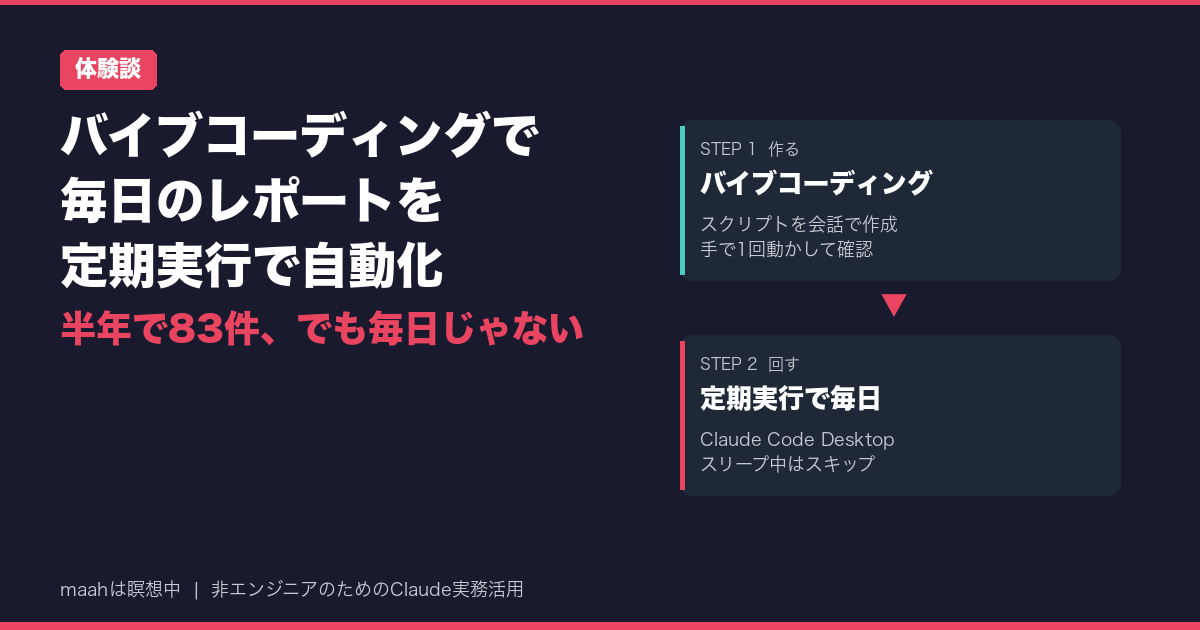
うまくいったポイントは、作業を2段階に分けたことでした。
1. 作る:バイブコーディングで、データを取ってくるスクリプトを作る
2. 回す:そのスクリプトを、Claude Code Desktopの定期実行で毎日動かす
定期実行ではClaudeがスクリプトの結果を読んでまとめるので、「前回より何が変わったか」のコメントまで付いてきます。スクリプト単体だと数字の羅列になりがちなので、ここが便利でした。
ただし、これは半自動化です。定期実行はアプリが起動していて、PCがスリープしていないときしか動きません。詳しくは後半で書きます。
バイブコーディングでレポート用スクリプトを作る
バイブコーディングは、コードを自分で細かく書かずに「こういうものが欲しい」と会話しながら作るやり方です。考え方は「バイブコーディングで1時間でアプリの原型を作った話」でも紹介しています。
私のスクリプトは、Search ConsoleのAPIからデータを取ってくるPythonです。オプションで出す内容を切り替えられます。
python3 gsc_report.py --summary   # 直近28日のサマリー
python3 gsc_report.py --queries   # 検索クエリ一覧
python3 gsc_report.py --pages     # ページ別の数字
大事なのは、手で1回動かして出力を確認してから定期実行に乗せることです。いきなり自動化すると、失敗に気づきにくくなります。
API用の鍵ファイル(認証情報)は、スクリプトとは別の場所に置いて設定ファイルからパスを読む形にしました。Gitで管理しているなら `.gitignore` にも追加して、誤って公開しないよう注意してください。
定期実行の設定方法(Claude Code Desktop)
Claude Code DesktopのCodeタブには、スケジュールタスク(Scheduled tasks)という機能があります。公式ドキュメントによると、ローカルのスケジュールタスクの基本はこうです(2026年10月時点)。
- サイドバーの **Scheduled** から **New task** で作成できる
- 頻度は Hourly / Daily / Weekdays / Weekly などから選べる(作成後の編集でManualやcron式のCustomも選べる)
- 「毎朝9時にレビューして」のように、会話で頼んで作ることもできる
- 指示(プロンプト)は `~/.claude/scheduled-tasks/<タスク名>/SKILL.md` に保存される
私のタスクの指示は、要約するとこんな内容です。
1. scripts/gsc_report.py が存在するか確認する
2. 存在する場合は実行し、結果を output/daily-reports/ に保存する
3. 存在しない場合は、直近のレポートをもとに簡易レポートを作る
ここは反省点があります。3番目の「スクリプトがないときは簡易レポートを作る」は、古い数字を最新のように見せてしまうおそれがあります。今から作るなら「レポートは作らず、失敗した理由だけをメモに残す」にします。下のプロンプト例はその形にしてあります。
設定画面の手順は「Claude Codeのスケジュールタスクで寝ている間に自動化」でも紹介しています。
実際に回した結果:半年で83件、ただし毎日ではなかった
2026年4月25日に動かし始めて、10月23日時点で保存されているレポートは83件です。
レポートには「クリック数が前回から+12」「表示は増えたのにクリックが横ばい」といった前回比のコメントが付いてきます。自分で数字を並べて比べなくても、変化の要点がつかめるようになりました。
ただ、約半年で83件なので毎日はそろっていません。月別に数えると、9月は21件ある一方、7月は7件だけでした。
公式ドキュメントを読んで理由がわかりました。ローカルのスケジュールタスクは、アプリが開いていて、PCがスリープしていない間しか動きません。予定時刻にスリープしていると、その回はスキップされます。
PCがスリープから復帰したときやアプリを開き直したときに、過去7日以内の見逃しがあれば、いちばん最近の1回分だけ追いかけて実行される仕組みもあります。ただ、私の記録を見る限り、それだけで毎日分がそろうわけではありませんでした。
ちなみに私のタスクは12時実行です。朝に作りたいなら、時刻を変えれば「朝のレポート」にできます。
定期実行の抜けを減らす3つの選択肢
調べた範囲では、抜けを減らす方法は3つあります。
| 方法 | 向いている場面 | 注意点 |
|---|---|---|
| Desktopの Keep computer awake をオン | 自宅PCで回したい | アプリ終了中・電源オフ・ノートPCのふたを閉じた状態はカバーできない |
| クラウドのスケジュールタスク(旧称ルーティン) | PCを閉じていても回したい | ローカルファイルには直接アクセスできない |
| 実行時刻を「PCを使っている時間」に寄せる | 手軽に抜けを減らしたい | 夜間や休日は抜けやすい |
正直に書くと、私はこの3つをまだ本格的には試せていません。クラウドに移すと鍵ファイルの扱いを考え直す必要があるので、今後の宿題です。
Claude Codeに貼れるプロンプト:レポート自動化の第一歩
ここからは、Claude Codeのチャット欄にそのまま貼れるプロンプトです。まず「手で1回動く道具」を作るところから始めます。
毎日確認している数字を、レポートとして自動でまとめたいです。
バイブコーディングで、まず「手で1回実行すると、レポートのMarkdownファイルができる」ところまで一緒に作ってください。

【目的】
・毎日見ている数字を、1つのMarkdownファイルにまとめたい
・前回のレポートと比べて、変化の要点を3行で書いてほしい

【最初にしてほしいこと】
・データの取得元、取得方法、対象期間、比較の基準を私に質問してください

【対象範囲】
・作業はこのフォルダの中だけで行ってください
・レポートの保存先は reports/ フォルダにしてください

【進め方のルール】
・コードを書く前に、作るファイルの一覧と処理の流れを箇条書きで見せてください
・APIキーや認証情報はコードに直接書かず、別ファイルや環境変数から読む形にしてください。値そのものは表示しないでください
・ファイルの削除や上書きが必要な場合は、実行前に対象ファイル一覧と影響範囲を表示して、私の確認を待ってください
・pip install などのインストールが必要な場合は、コマンドと理由、インストール先を先に見せて、私の確認を待ってください。可能なら仮想環境を使い、sudo は使わないでください
・不明点は推測せず、確認事項として列挙してください

【完成の条件】
・私が手でコマンドを1回実行して、reports/ にレポートが1件できること
手で動いたら、次のように頼むと定期実行に乗せられます。
さっき作ったレポート作成を、Claude Code Desktopのローカルのスケジュールタスクとして毎朝9時に実行する設定をしたいです。
・設定する前に、タスク名、実行時刻、実行フォルダ、指示内容の案を見せて、私の確認を待ってください
・既存のスケジュールタスクを変更・削除する場合は、対象と変更内容を先に表示してください
・タスクの指示には次を入れてください:「既存のファイルは削除・上書きしない」「レポートは日時入りのファイル名(例:2026-10-23_0900.md)で新規保存する」「データ取得に失敗したらレポートは作らず、失敗理由を reports/ にメモとして新規保存する」
・不明点は推測せず、確認事項として列挙してください
作成後は、タスクの詳細画面で Run now を押して1回試すのがおすすめです。実行中に権限の確認が出たら、対象と範囲を見て必要なものだけ許可しておくと、本番の実行が承認待ちで止まりにくくなります。
まとめ
- バイブコーディングで「作る」、定期実行で「回す」と分けると自動化しやすい
- 手で1回動かして出力を確認してから、定期実行に乗せる
- ローカルの定期実行はアプリ起動中・PCがスリープしていない間だけ。私の環境では半年で83件と、毎日はそろわなかった
「毎日必ず作られる」状態にはまだできていませんが、レポートが作られた日は数字を比べる作業をしなくて済んでいます。クラウド実行を試せたら追記します。
朝の準備をClaude Codeで整える話は「Claude Codeを朝ルーティンに活用したら1日が変わった話」、集計の自動化は「バイブコーディングでスプレッドシート集計を自動化してみた」もどうぞ。
Claude Codeを手を動かしながら学べるWebアプリも公開準備中です(app.maahsachi.com 予定)。
—
参考(2026年10月23日確認):
- [Claude Code Desktop でスケジュール設定されたタスクを実行する(Claude Code Docs)](https://code.claude.com/docs/ja/desktop-scheduled-tasks)
- [Claude Code Routines: The Complete Guide to Scheduled Cloud Agents(MakerKit)](https://makerkit.dev/blog/tutorials/claude-code-routines-guide)
- [Google Search Console API with Python(JC Chouinard)](https://www.jcchouinard.com/google-search-console-api-with-python/)